NAS своими руками. Или? Поиск сбалансированного решения
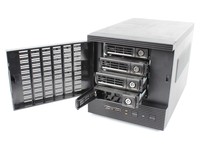 "Сетевой накопитель соберем сами, круто и недорого", – утверждали одни. "Надо брать готовое решение, что с самоделкой-то возиться?" – недоумевали другие. Третьи молча тащили на тестовый стенд всякое оборудование, чтобы наконец разобраться в том, какая конфигурация, какой бюджет и какая потребность в NAS соответствуют друг другу. Результаты этого эксперимента – в нашем обзоре.
Содержание
- NAS своими руками: видеообзор
- NAS: комплект для сборки
- Характеристики материнской платы Zotac FUSION350-A-E
- Сборка NAS: первый подход
- Сборка NAS: второй подход
- Сборка NAS: Вывод
- Корпус Eolize SVD-NC11-4: фотогалерея
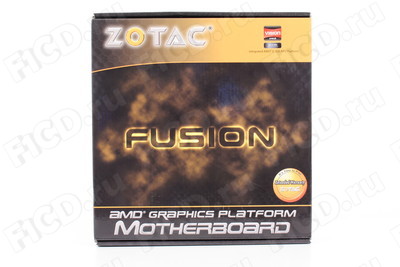
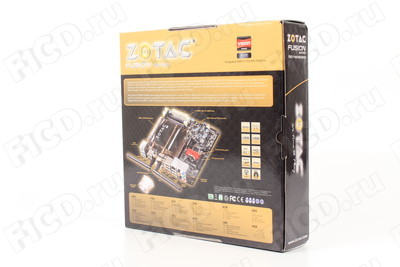
- Материнская плата Zotac FUSION350-A-E: фотогалерея
- Оперативная память ADATA SO-DIMM DDR3-1333 4GB for Mac: фотогалерея
- Программное обеспечение FreeNAS: галерея интерфейса
- Отзывы
- Рассказать о статье
- Полезные ссылки
NAS своими руками: видеообзор #
NAS: комплект для сборки #
Собрать NAS может каждый. Это не преувеличение. Если вы в состоянии самостоятельно выбрать комплектующие для современного компьютера, закупить их в суматохе компьютерного рынка, доставить домой и там, спокойно и вдумчиво, прикрепить одно к другому так, чтобы оно еще и работало, умеете устанавливать на жесткий диск операционную систему и другое программное обеспечение, значит вы точно сможете сами собрать сетевой накопитель NAS.
В принципе, копья начинают ломаться в тот момент, когда люди хотят определиться, а что же на самом деле значит это сокращение — NAS? Нет, как оно расшифровывается, мы с вами знаем. Но что оно значит лично для каждого? Кто-то удовлетворится присоединением USB-HDD к домашнему роутеру и получит устройство, доступное в сети многим пользователям, иногда даже умеющее самостоятельно скачивать торренты. Кто-то представит себе коробку с двумя дисками и LAN-интерфейсом, которая умеет строить из этих дисков RAID0 и RAID1, делать регулярные бекапы на массив и назначать пользователей с правами доступа к этому массиву. А кто-то заговорит об устройстве, имеющем мощный процессор, много оперативной памяти и нормальную операционную систему, позволяющую не только выполнять функции сервера файлов, но и одновременно предоставлять разнообразные сервисы клиентам локальной сети и даже в Интернете.
Чаще всего история начинается с чего-то простого: с желания наконец сложить куда-нибудь файлы, разбросанные по двум-трем компьютерам и переносным дискам. Зачем? Ну, чтобы при отправке резюме работодателю найти все нужные документы в одном-единственном месте — папке "Наши документы", например. А папка эта в целях безопасности пусть еще и автоматически сохраняется, еженедельно или ежечасно, на дополнительный носитель "Наш архив". Ну и фотографии тоже неплохо бы собрать из десятка разных мест в одно, доступ к которому строго определен для каждого пользователя: тогда никто случайно не сотрет фото со свадьбы или встречи выпускников. Кстати, эта папка, "Наши фото", тоже пусть регулярно дублируется на отдельный диск, для безопасности.
Неплохо, правда? Это лишь самая малость того, что могут обеспечить своим хозяевам современные сетевые накопители NAS — Network Attached Storage.
Если дома имеется старый компьютер, то NAS можно собрать на его основе. И тут мы сталкиваемся с первыми противоречиями, которые постоянно возникают при строительстве NAS: сборка RAID-массивов требует установки в корпус компьютера нескольких дисков (минимум двух), и лучше, чтобы была возможность для дальнейшего расширения массива (увеличения количества установленных дисков), а также их быстрой замены и хорошего охлаждения. Но при этом очень хочется иметь дома компактное устройство с тихой (а то и вовсе бесшумной) системой охлаждения: ведь если NAS собираются устанавливать в жилых помещениях, то воющий, как зверь, ящик никому не нужен. И если со свободным местом под жесткие диски старый корпус еще может что-то предложить, то с тихой системой охлаждения вопрос уже гораздо сложнее. Ну и потом, если места под HDD много, значит старый корпус обычно немаленький, а мы хотели компактности...
А что за процессор мы станем использовать? Что-то старенькое, со здоровенным радиатором и вентилятором, порой шумящим весьма порядочно? А на старой видеокарте есть вентилятор? Даже если его нет, то поток тепла от некоторых старых видеокарт получается весьма значительным, и вместе с теплом от процессора и памяти, даже не считая жестких дисков, заставляет постоянно работать вентилятор мощного древнего блока питания.
Картина вполне очевидная: используя старый корпус, решающий проблему с размещением большого количества HDD для построения NAS, мы сталкиваемся с необходимостью удалять тепло от устаревших энергонеэффективных компонентов (иногда излишне мощных для функций NAS), а затем и с проблемой снижения шума от систем охлаждения этого корпуса и комплектующих. И опять не складывается с компактностью... А это мы еще внешний вид не обсуждали.
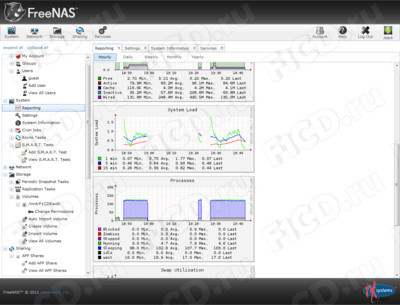
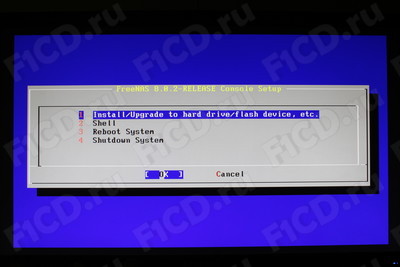
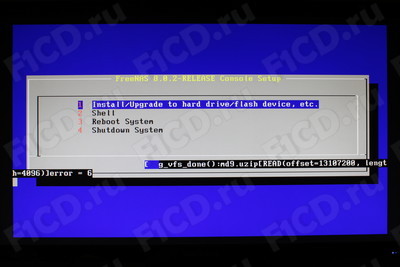
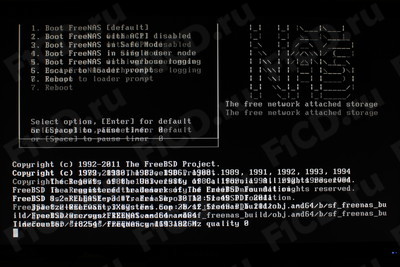
Если мы все же как-то со всеми этими проблемами справились — можем устанавливать программное обеспечение. Пожалуй, популярнейшим пакетом для организации NAS является FreeNAS, бесплатный продукт, позволяющий превратить компьютер в специализированное устройство для создания массивов жестких дисков в сети и управления ими. В настоящее время доступна восьмая версия, FreeNAS 8.0.2-RELEASE.
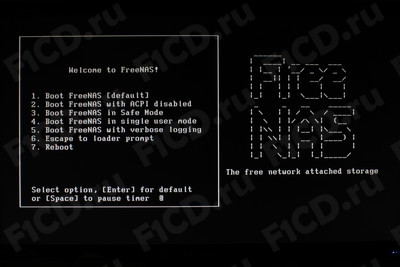
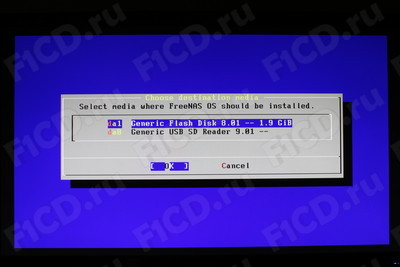
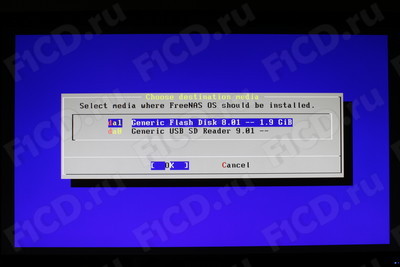
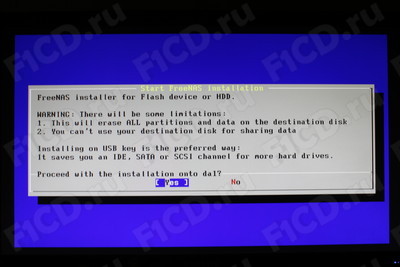
В Интернете существуют ресурсы с подробным описанием процедуры установки этой системы, ее основных функций и возможных сценариев ее работы. В результате получается, что вся система живет на флеш-накопителе, подключенном к одному из USB 2.0 портов, (и в оперативной памяти, естественно), а жесткие диски полностью предоставлены под хранение данных, под организацию NAS.
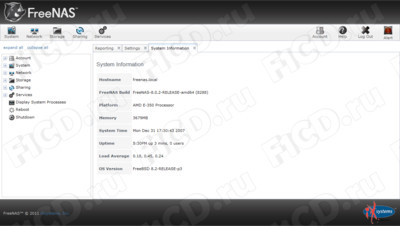
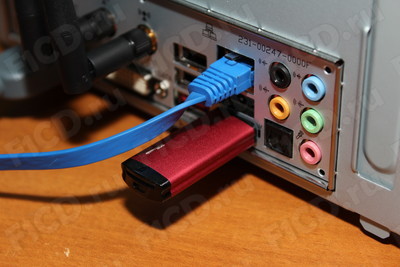
Итак, мы выбрали FreeNAS в качестве управляющего ПО для своего NAS. А вот над выбором корпуса и начинки придется чуть-чуть поработать.
Нам не хочется заниматься адаптацией старого корпуса под сборку NAS. Мы хотим сразу собирать прилично выглядящее устройство, поэтому решили искать специализированное решение. Прежде всего, нам хочется, чтобы корпус был компактным и изначально приспособленным для установки как минимум четырех жестких дисков. А что касается материнской платы, то нам захотелось увидеть решение со встроенной графикой, чтобы не тратить энергию на отдельную карту, которая в режиме NAS обычно вообще не используется, но в то же время иметь возможность при желании использовать видео. Мы решили отказаться от б\у материнских плат, так как они не поддерживают современные интерфейсы (eSATA, USB 3.0): при необходимости расширить хранилище или использовать машину в другой конфигурации, с другой операционной системой, мы лишили бы себя возможности для маневра.
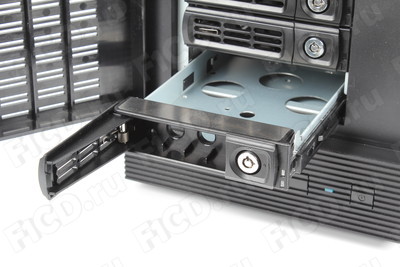
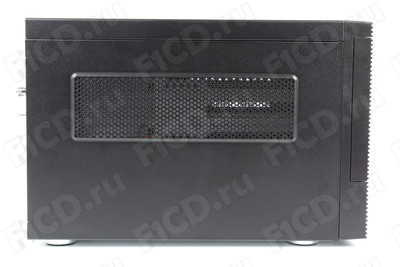
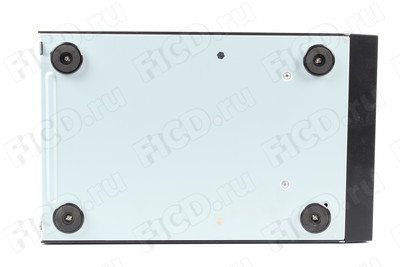
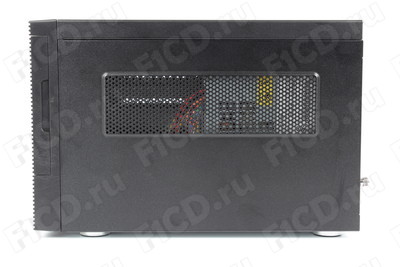
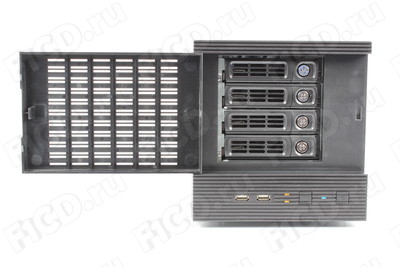
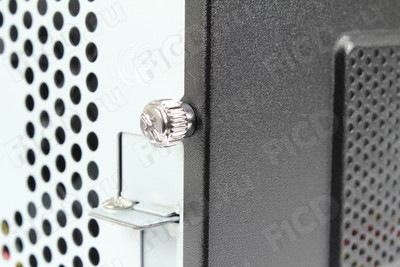
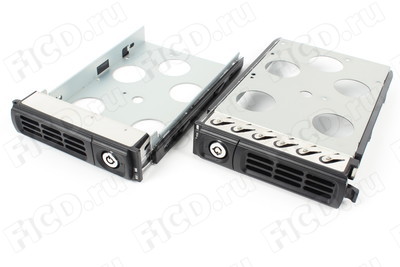
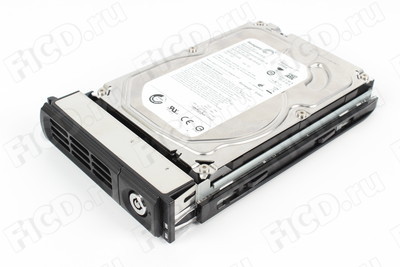
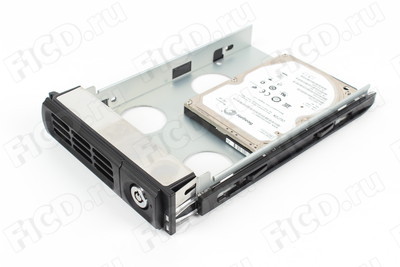
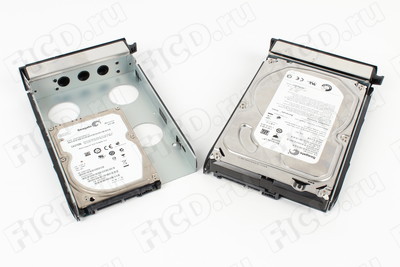
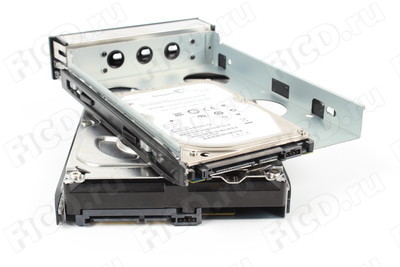
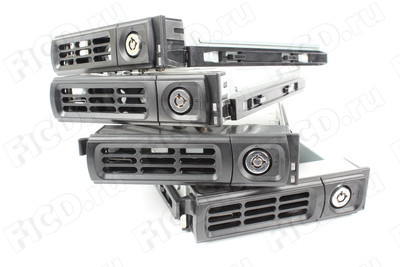
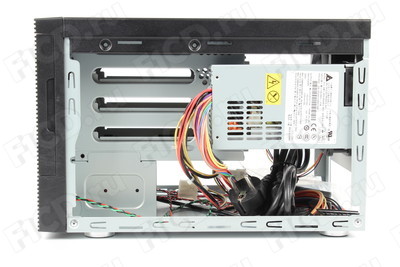
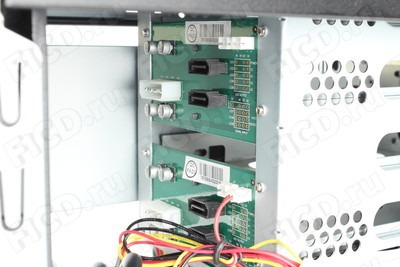
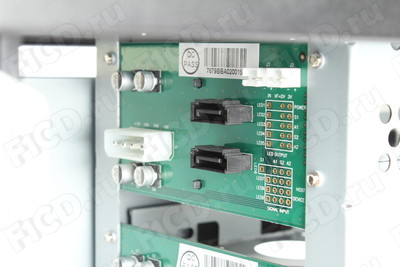
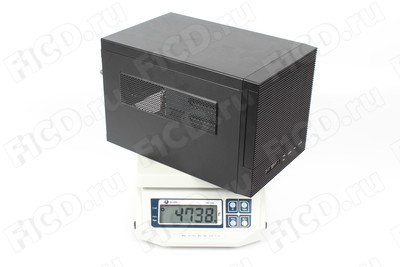
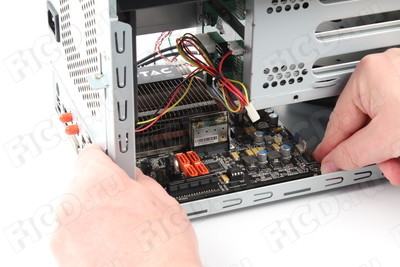
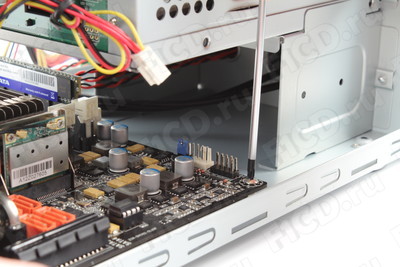
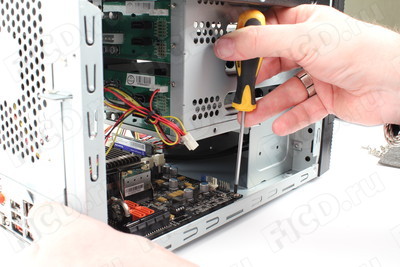
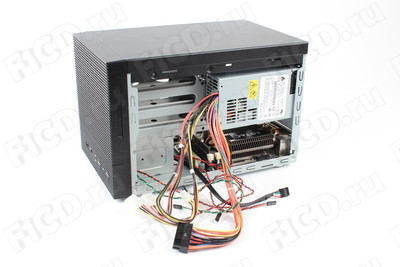
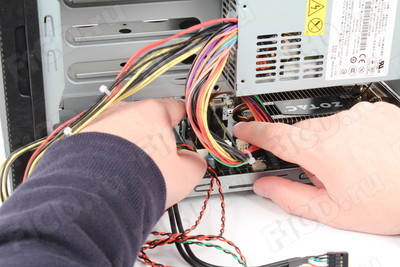
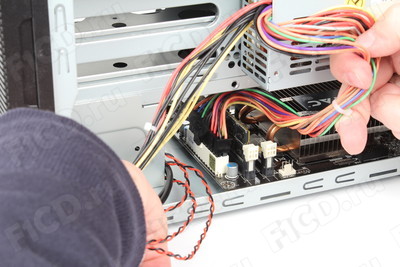
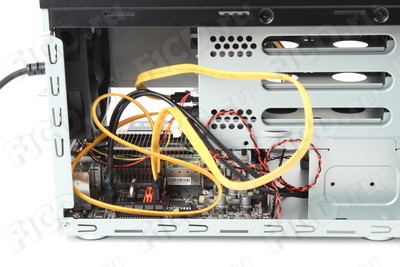
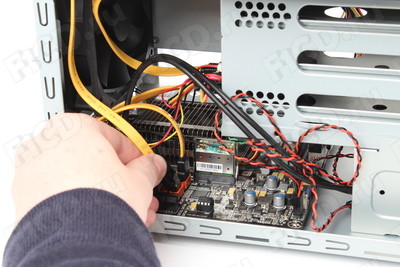
В результате, в качестве кандидата на роль корпуса для нас выступил корпус SVD-NC11-4 Mini-ITX от германской компании Eolize. Корпус специально сконструирован для создания серверов NAS/домашних серверов с использованием материнских плат формата Mini-ITX. Корпус позволяет устанавливать до четырех жестких дисков — в съемные корзины на салазках, которые благодаря специальной панели SATA Backplane совместимы с AHCI (NCQ) и функциями RAID-контроллера, а также поддерживают горячую замену дисков.
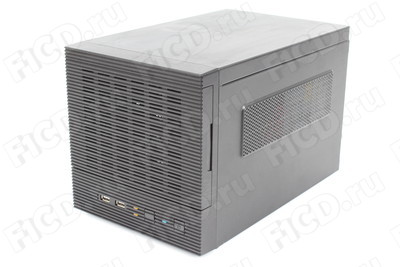
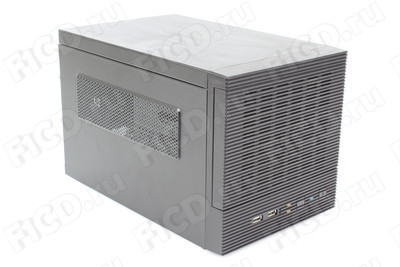

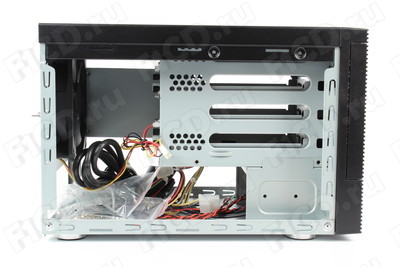
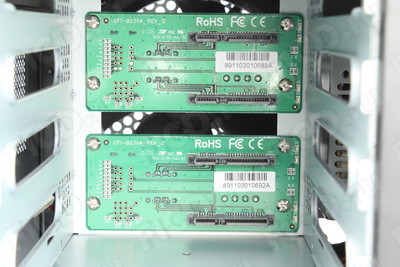
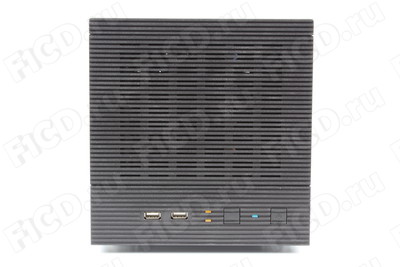
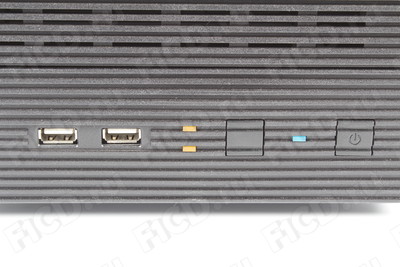
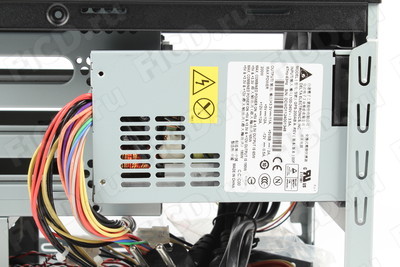
Корзины с дисками закрываются откидной перфорированной дверцей, которая обеспечивает свободный доступ воздуха к дискам и вместе с кнопками и индикаторами на нижней части передней панели придает корпусу завершенный вид. Корзины с дисками также снабжены индикаторами, работающими независимо. Охлаждение всей системы обеспечивает один вентилятор большого диаметра (120 мм), установленный на задней панели. У блока питания, весьма компактного по размерам, имеется свой отдельный вентилятор — 50 мм.
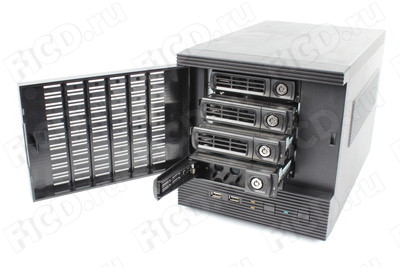

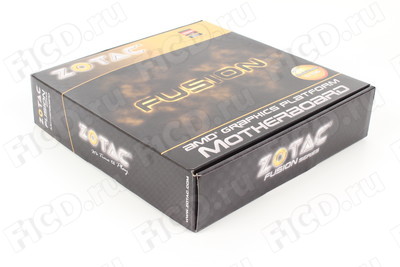
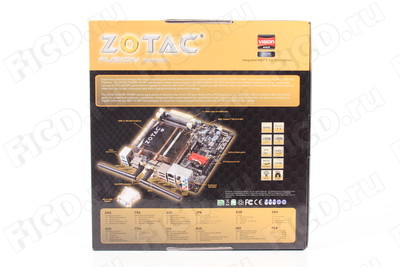
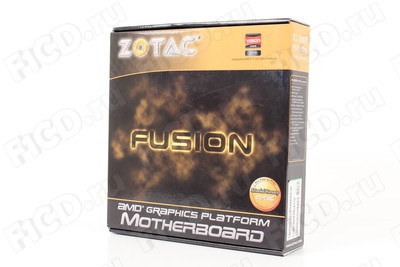
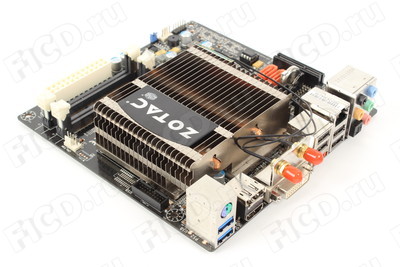
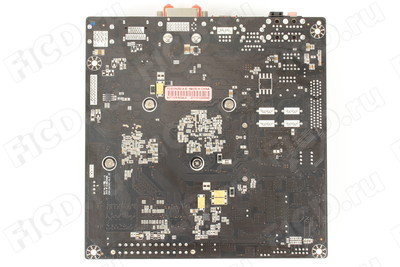
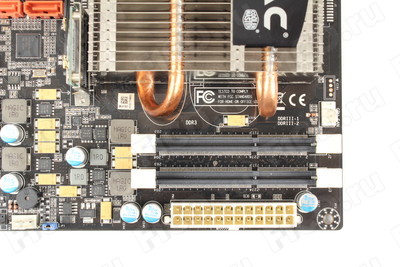
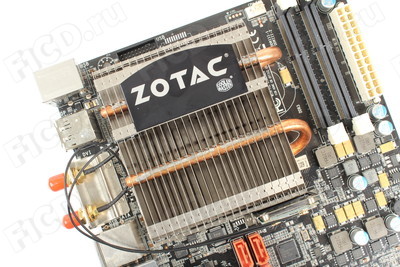
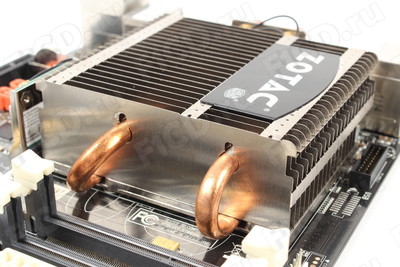
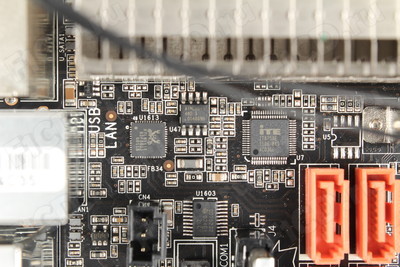
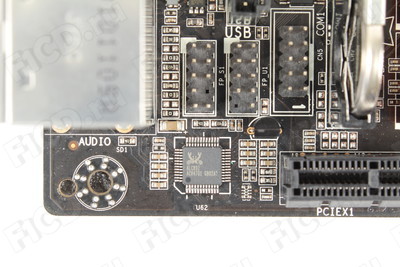
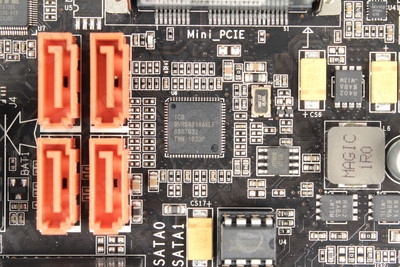
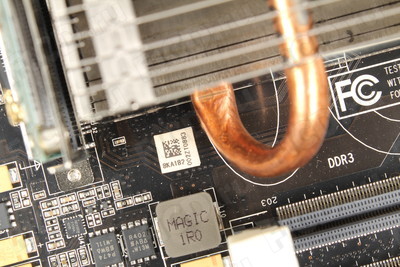
Похоже, что этот корпус подойдет для нашей задачи. Теперь нужна материнская плата формата Mini-ITX. В последнее время в различных ресурсах достаточно часто упоминается бренд ZOTAC. Их Mini-ITX решения отличает высокая интеграция современных интерфейсов. Нам подошла материнская плата Zotac FUSION350-A-E, построенная на платформе AMD E-350 APU. У нее низкое энергопотребление (о чем свидетельствует пассивное безвентиляторное охлаждение) и приличная графика на процессоре AMD Radeon HD 6310 Discrete-Class.
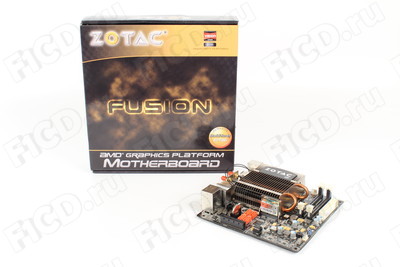
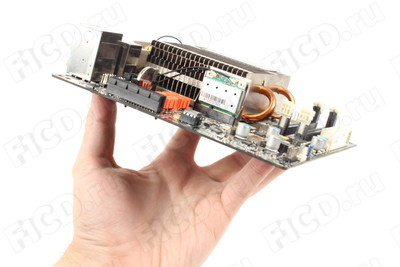
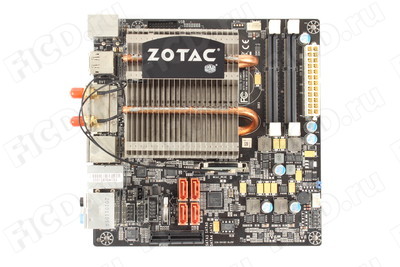
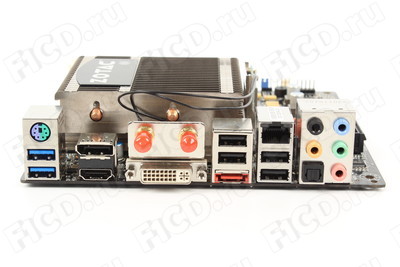
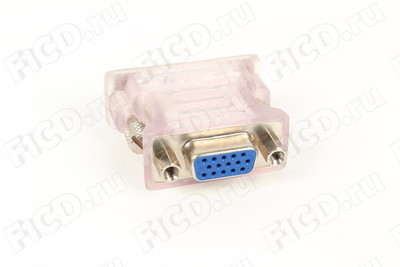
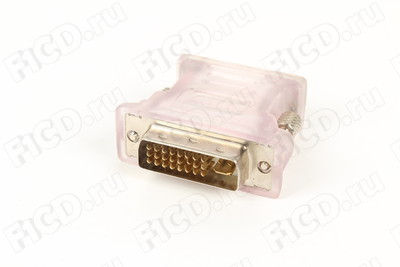
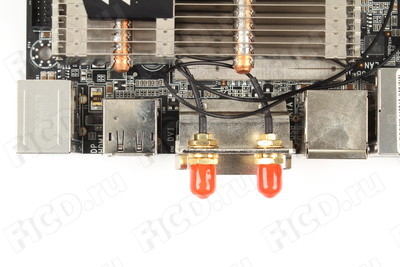
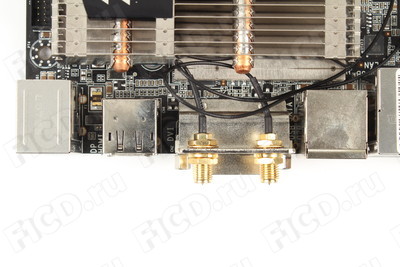
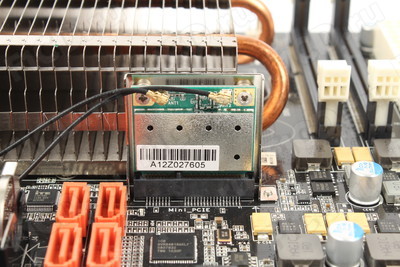
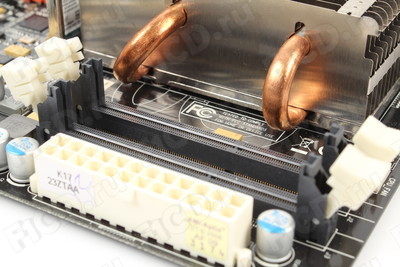
Для запуска нашего NAS даже такая графика не нужна, но если нам потребуется использовать машину для других целей, она сможет работать с DirectX 11, воспроизводить HD-видео, Blu-ray диски и потоковое интернет-видео, решать обычные для компьютера задачи. В качестве бонуса нам достается модуль WiFi 802.11n, работающий со скоростью до 150 Мбит/с. Кроме него, к нашим услугам Gigabit Ethernet, USB 3.0x4, eSATA. Несмотря на компактность форм-фактора mini-ITX, мы получаем четыре порта SATA 6 Гбит/с. Есть еще слот PCI Express x4 и шесть портов USB 2.0. Обязательно упомянем наличие у Zotac FUSION350-A-E порта HDMI (помимо DVI и адаптера для VGA), что, вместе с оптическим S/PDIF-выходом, превращает плату в неплохого кандидата для постройки мультимедийного PC.
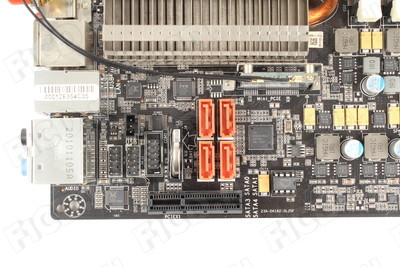
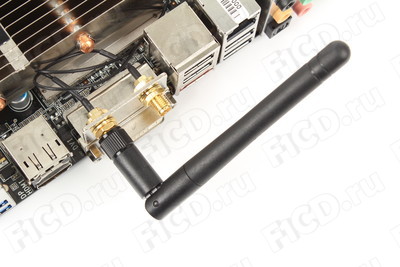
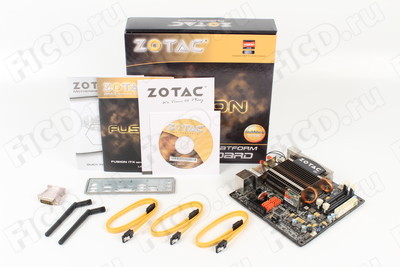
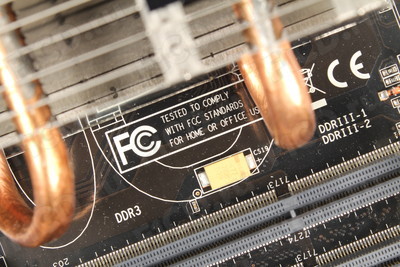
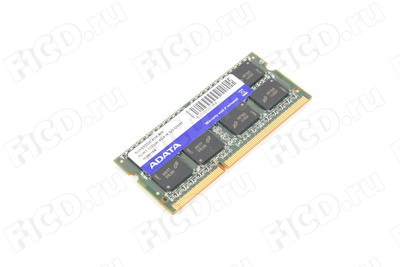
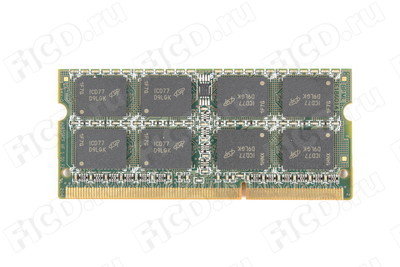
Ну и куда нам без памяти? Берем планку оперативной памяти ADATA SO-DIMM DDR3-1333 4GB. Набор для сборки NAS практически готов, осталось подобрать жесткие диски для массива и флеш-накопитель для установки FreeNAS.
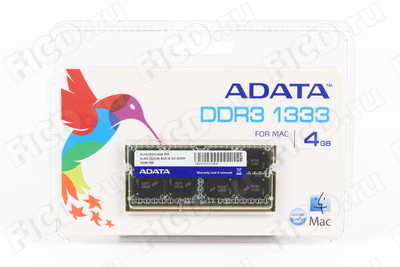
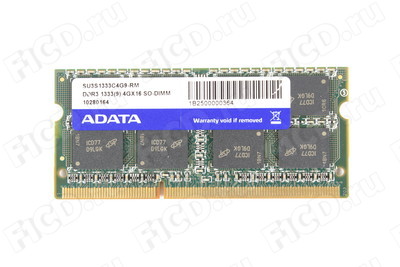
Наш комплект для сборки NAS:
- Корпус SVD-NC11-4 Mini-ITX от германской компании Eolize.
- Материнская плата Zotac FUSION350-A-E.
- Флеш-накопитель.
- Жесткие диски 2Tb Seagate Barracuda LP Х 2.
О комплектации материнской платы Zotac FUSION350-A-E — подробнее в нашем видеообзоре:
Характеристики материнской платы Zotac FUSION350-A-E #
| Название продукта | ZOTAC FUSION-ITX WiFi A Series | |
| Модель | ||
| FUSION350-A-E | ||
| Чипсет | ||
| Производитель | AMD | |
| Чипсет | M1 | |
| GPU | AMD Radeon HD 6310 | |
| Процессор | ||
| Название | AMD E-350 APU (два ядра, 1,6 ГГц) | |
| Сокет | Н/Д | |
| Шина | Н/Д | |
| Память | ||
| Тип памяти | DDR3 | |
| Частота памятм | 1066 | |
| Слоты | 2 x 204-pin SO-DIMM | |
| Объем | До 8 Гбайт | |
| 3D API | ||
| DirectX | DirectX 11 | |
| OpenGL | OpenGL 3.2 | |
| Расширения | ||
| Слоты | PCI Express x 4 (открытые) 1 x Mini-PCI Express (занят картой WiFi) |
|
| Сеть | ||
| Ethernet | 10/100/1000Mbps | |
| WiFi | 802.11n/g/b | |
| Аудио | ||
| Аналоговое | 8 каналов HD | |
| Цифровое | Оптический выход S/PDIF | |
| Порты | ||
| DVI | 1 | |
| HDMI | 1 (1080p HDCP с8-канальным аудио) | |
| VGA | 1 (с адаптером) | |
| SATA | 4 (SATA 6 Гбит/с) | |
| eSATA | 1 | |
| PATA | Н/Д | |
| PS/2 | 1 | |
| Последовательный | Последовательный порт | |
| USB | 6 x USB 2.0 (4 на задней панели, 2 через штыревые разъемы) 4 x USB 3.0 (2 на задней панели, 2 через штыревые разъемы) |
|
| Охлаждение | ||
| Пассивное (вентилятора нет) | ||
| Формфактор | ||
| mini-ITX | ||
| Совместимость с ОС | ||
| Certified for Windows 7 | ||
| Поддержка | ||
| SLI | Нет | |
| Другое | ||
| Поддержка Wake-On | Wake-on USB Wake-on-LAN |
|
| Функции разгона | Нет | |
| Комплект поставки | ||
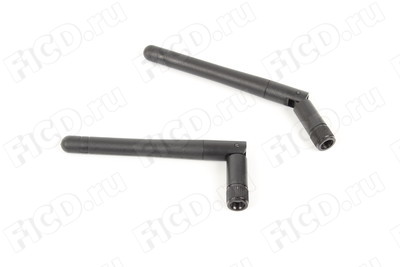
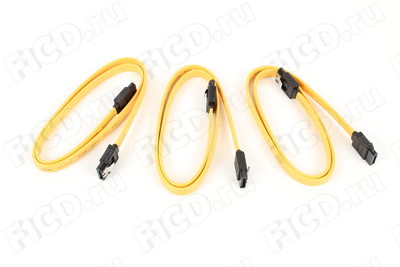
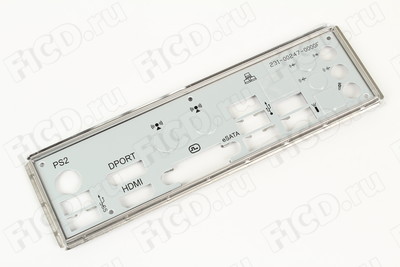
| ZOTAC FUSION-ITX A материнская плата 3 x SATA кабели 1 x DVI-to-VGA адаптер 1 x I/O задняя планка 2 x WiFi антенны |
||
| Выходы графики | 1 DVI / 1 HDMI / 1 DP | |
Сборка NAS: первый подход #
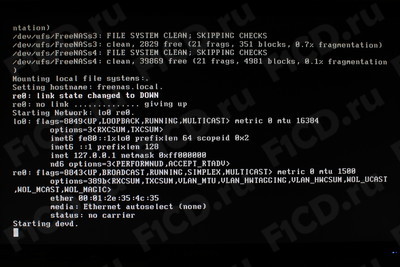
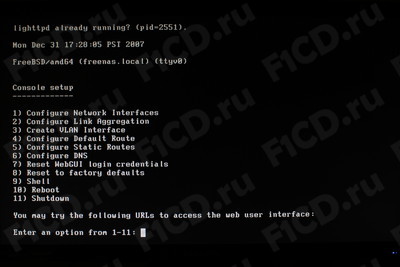
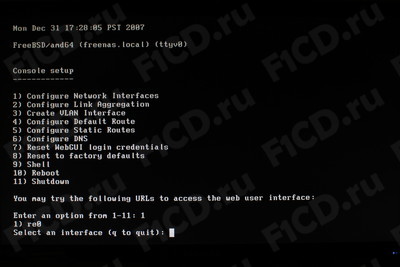
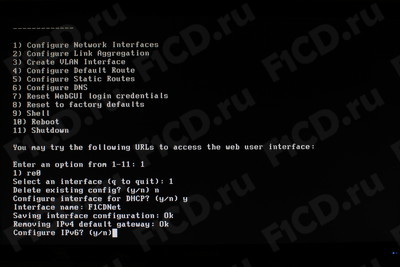
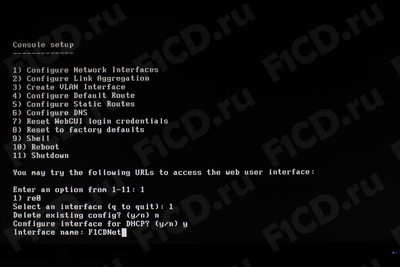
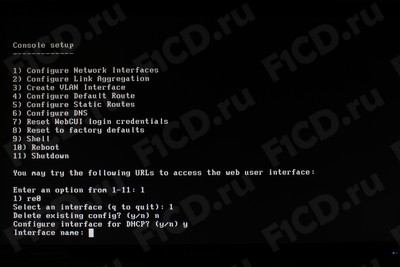
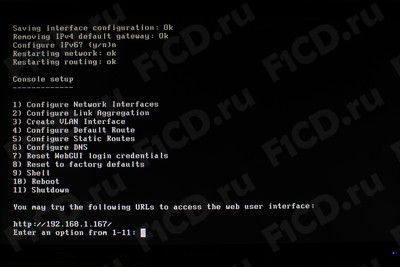
После сборки аппаратной части и установки на нее FreeNAS мы получили возможность общаться с нашим NAS через сеть, через веб-интерфейс. Теперь мы можем настроить хранилище так, как считаем нужным.
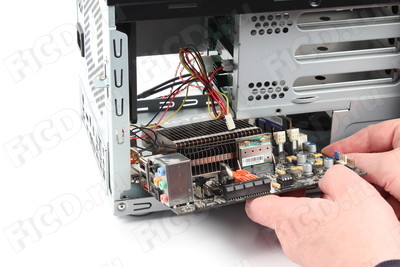
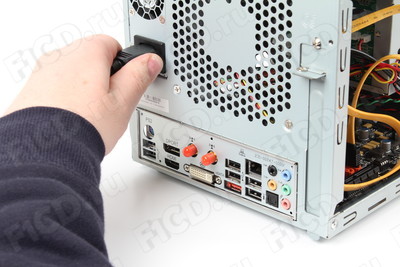
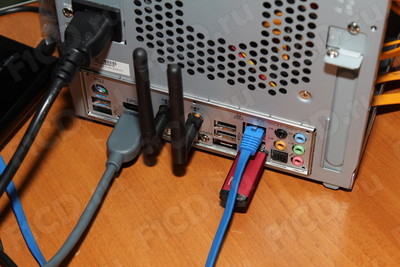
Есть возможность выбора файловой системы, возможность объединения наших дисков в массивы, повышающие надежность хранения данных (зеркалирование) или увеличивающие доступный общий объем и скорость доступа (страйп). Причем FreeNAS устроен так, что чем больше дисков мы установим в свои корзины, тем больше вариантов при создании массива мы увидим (иначе варианты недоступны, невидимы).
Даже беглое изучение интерфейса FreeNAS показывает, что неплохо бы не только уметь устанавливать Windows с дистрибутива на домашний компьютер, но и обладать общими знаниями о вычислительной технике как о среде приложения профессиональных усилий. Иными словами, FreeNAS — это скорее инструмент для построения решения, чем готовое решение. И в первую очередь, FreeNAS не предусматривает дополнительных сетевых сервисов, которые можно получить, либо построив самостоятельно более сложную систему сетевого хранилища, либо приобретя готовый NAS у одного из лидеров рынка.
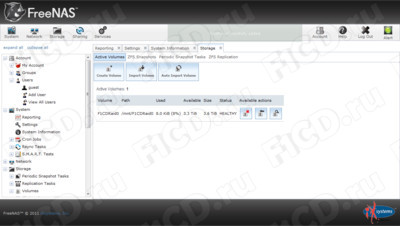
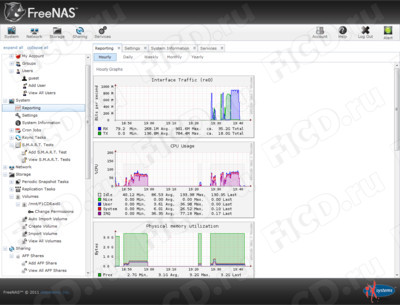
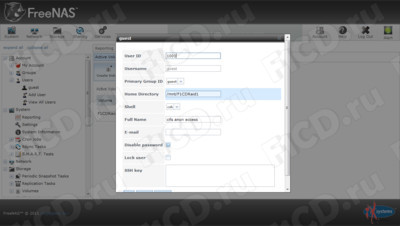
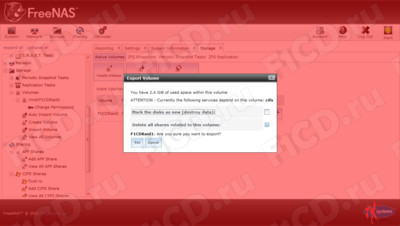
В частности, в версии FreeNAS 8.0.2-RELEASE отсутствует торрент-клиент. Может, разработчики захотят встроить какой-нибудь торрент-клиент в следующий релиз FreeNAS, а может, и не захотят. Предсказать судьбу OpenSource весьма сложно: женился автор, посадил дерево — теперь строит дом, ему некогда программировать. Мало ли что еще может случиться: ПО-то бесплатное, обязательств никаких, берите и сами пишите дальше.
Платные программы у покупных NAS не означают 100% немедленную поддержку, но основные коммерческие системы будут модифицироваться гораздо быстрее, чем некоммерческие в случае появления, например, новых технологий хранения у производителей жестких дисков. Конечно, стоит быть реалистами и понимать, что коммерсант предпочтет на технологическом переломе выпустить полностью новую модель и снова продать ее нам, чем бесконечно бесплатно поддерживать уже выпущенное оборудование. Но изготовитель бесплатного ПО может вообще прекратить выпускать новые версии, если изменение кода потребует слишком больших хлопот. В любом случае, какой бы путь мы ни выбрали, мы будем от кого-то зависеть и чем-то расплачиваться за возможность создания собственного сетевого хранилища.
Сборка NAS: второй подход #
Мы протестировали сетевую производительность получившегося у нас устройства. Кроме того, мы попробовали создавать различные затруднения и имитации сбоев в работе оборудования, чтобы оценить реакцию нашего хранилища на эти вызовы.
В принципе, результат удовлетворительный. Это означает, что мы смогли создать массив, готовый принимать данные и отправлять их на скорости 96-113 Мбайт/с, массив, в режиме зеркалирования устойчивый к выпадению одного из двух дисков без фатальных реакций для пользователя.
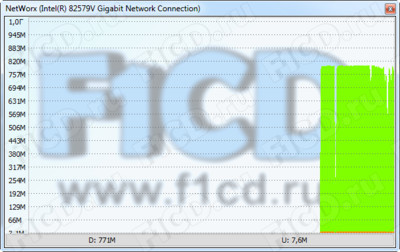

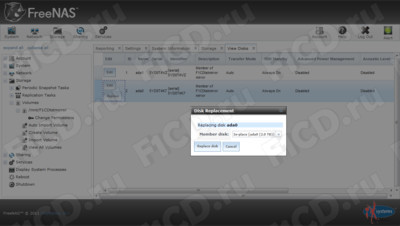
Иными словами, если вам придется сохранять файл на свой NAS и во время этой операции один из дисков массива созданного по типу RAID1 "помрет", сохранение завершится успешно: вы даже не заметите падения скорости и впоследствии сможете воспроизводить этот файл, хотя массив перешел в деградирующее состояние и требует восстановления/замены диска.
И вот именно в этой точке наиболее ярко проявляется разница между DIY ("Сделай Сам") и покупной NAS-системой. Прежде всего, оповещение и индикация: у покупных систем оповещение и индикация о негативных событиях в массиве организованы в принципе лучше. Испытывая разнообразные готовые NAS мы получали более детальную реакцию на организованные нами провокации "поломок массива", в частности по электронной почте. У FreeNAS эта система отправляет меньше сообщений.
Более того, некоторые готовые NAS в состоянии пережить определенные "горячие" манипуляции с дисками массива практически безболезненно: они сразу понимают, что диски извлечены и перемещены в другие ячейки, анализируют их содержимое и восстанавливают целостность RAID чрезвычайно быстро, при этом сообщая пользователю о проценте проделанной работы по восстановлению. У FreeNAS мы такой информации не получали, имея лишь сообщения о запуске самого процесса восстановления, что не позволяло судить о времени его завершения даже приблизительно.
Конечно, богатство выбора файловых систем у FreeNAS подтолкнуло нас испробовать их, что привело к тестированию одной фичи/баги: после создания зеркалированного массива с использованием файловой системы UFS оказалось временно невозможно в автоматическом режиме создавать другие массивы — система воспринимала только первично созданный массив gmirror, не желая заменять его на другую конфигурацию.
Еще раз вернувшись к сравнению покупных и DIY ("Сделай Сам") систем NAS, отметим у покупных систем большую ориентированность на пользователя и на конкретные потребности. Например, если управляющее ПО имеет раздел управления пуском-остановкой NAS, то для программирования этих событий нужно просто установить время в соответствующих ячейках недельной таблицы, по дням недели. Для создания резервных копий клиенты сети могут использовать ПО, встроенное в их операционные системы, или получают такие программные пакеты вместе с приобретаемым NAS. Пользователь FreeNAS тоже в состоянии организовать нечто подобное, но ему придется побольше потрудиться и научиться разбираться в нескольких утилитах и языке скриптов, управляющем системой.
Кроме того, покупные системы зачастую оборудованы "советниками", позволяющими пошагово выполнить процесс настройки при создании массива, при регистрации пользователя, при открытии нового общего сетевого ресурса. У бесплатного и всем доступного FreeNAS нет таких подсказок, все требует настройки вручную, без ассистентов.
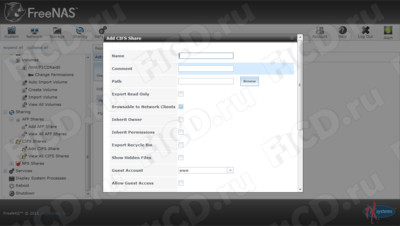
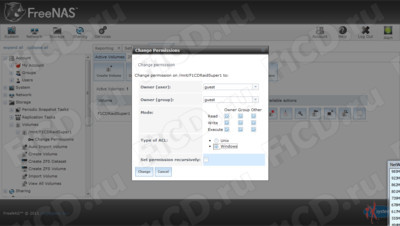
Читая интернет-ресурсы, можно встретить советы, не имеющие ничего общего с реальным положением дел, так как продукт бесплатный и никто не несет за него особой ответственности. Например, переключив интерфейс FreeNAS на русский язык, вы не сможете настроить права доступа к своим сетевым ресурсам. Предположительно, локализация FreeNAS еще не завершена окончательно и форма, в которой изменяются права доступа, просто не существует в системе на русском языке.
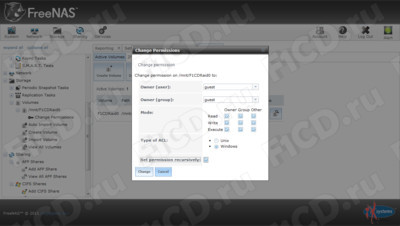
При попытке ее вызывать в русскоязычном режиме — ничего не происходит, поступает сообщение о непонятной ошибке. Можно потратить много времени, вызывая эту форму вновь и вновь. Достаточно переключиться на английский — все моментально начинает работать: вы сможете установить нужные права доступа пользователям и даже по-прежнему будете получать часть сообщений от системы на русском языке.
Наверное, вы уже поняли, что несмотря на замечательные качества FreeNAS — бесплатность и милый веб-интерфейс — справиться с ней не так-то просто. Возможно, если уж тратить свое время и средства на изучение софта и приличное железо, то стоит пройти по этому пути еще дальше и собрать машину на нормальной операционной системе с установкой соответствующего программного обеспечения. Тогда появится возможность получать предсказуемый результат, влиять на систему на качественно ином уровне, использовать не только функции NAS, но и другие полезные возможности современного компьютера.
Сборка NAS: Вывод #
Загляните себе в душу. Если в душе вы увидите желание копаться в железе и софте, учить маленькие аппараты большим возможностям и в плюс ко всему этому можете написать фразу "Hello World" на 12 языках, из которых 10 — языки программирования, смело выбирайте путь DIY ("Сделай Сам"). Для того чтобы начать двигаться по этому пути и собрать свой первый NAS, потребуется совсем немного средств. Может быть, даже удастся обойтись старыми комплектующими с антресолей или из кладовки.
Если где-то рядом с душой удастся нащупать не менее 11-12 тысяч рублей, то самоделка может оказаться похожей на ту систему, которую мы тестировали. Именно такие средние цены сейчас на материнскую плату Zotac FUSION350-A-E (около 5500 рублей) и корпус SVD-NC11-4 Mini-ITX (около 5600 рублей, в продаже ожидается с конца ноября/начала декабря).
Наградой вам может стать компактная, современная, энергоэффективная вычислительная система, собранная собственными руками. Она будет успешно выполнять задачу по сохранению данных, а возможно, вы научите ее быть веб-сервером, мультимедиа-сервером, интернет-радиостанцией, блогом, фотогалереей, хранилищем базы данных или чем-то посерьезнее. Ведь человек создал компьютер, а не наоборот. Захотите — найдете этой машине любое иное применение, она со многим справится.
Загляните в свою душу, а потом — в кошелек. Если в душе у вас простое желание организовать сетевое хранилище с гарантированными параметрами, а в кошельке имеется не менее 11-13 тысяч рублей (такова сейчас средняя цена NAS с четырьмя отсеками для жестких дисков) — смело двигайтесь в магазин, покупать NAS одного из ведущих производителей сетевых накопителей. Сегодня все модели в этой ценовой категории позволяют достаточно надежно решать задачу по сохранению данных, и у каждого из лидирующих брендов такая модель найдется.
Как видите, по затратам путь DIY ("Сделай Сам") и путь "в магазин" оказались весьма близки. А это значит, что основное различие — в философии, в запросах пользователей, в изначальном подходе. И именно они и определяют успех или провал используемой технологии.
Плюсы пути DIY ("Сделай Сам"): #
- Использование бесплатного ПО, старых корпусов и б/у комплектующих позволяет снизить затраты на создание NAS до минимума.
- Выбор нового универсального корпуса, материнской платы и процессора позволяет построить качественную систему с изменяемым будущим.
- Имеющееся в сети бесплатное управляющее ПО для NAS, а так же платное ПО для создания хранилищ предоставляет возможность самостоятельного выбора программного обеспечения.
- Поиск решения возникающих проблем, овладение новыми знаниями, контакты с интернет-сообществом расширяют профессиональные навыки.
- Если все сделано добросовестно, создатель будет на 100% уверен в созданной им системе и сможет предсказывать ее поведение в различных ситуациях, быстро находить решения проблем.
- Если надобность в NAS отпала, универсальный комплект легко превратить в компьютер иного назначения благодаря компактному корпусу и современной материнской плате.
- Если NAS нужно расширить, это проще сделать благодаря развитым интерфейсам грамотно подобранной материнской платы.
Минусы пути DIY ("Сделай Сам"): #
- Чрезмерная экономия и использование устаревших комплектующих приводит к созданию "колхозных" конструкций.
- Бесплатное ПО для NAS не рассчитано на использование пользователями с низкой квалификацией.
- Специализированный NAS на бесплатном ПО ограничен функционально.
- Построение универсальной системы, включающей еще и функции NAS, требует глубоких знаний многочисленного программного обеспечения и операционных систем.
Плюсы пути "в магазин": #
- Возможность подобрать спецификацию хранилища, изначально соответствующую задаче хранения.
- Производители покупных NAS разрабатывают системы, рассчитанные на исполнение определенных запросов пользователей.
- Конструкция корпуса, индикация, крепление дисков, система охлаждения, количество интерфейсов и особенности управляющего ПО у покупных NAS обычно учитывают серверную природу.
- Функциональность многих моделей покупных NAS может быть расширена в определенных пределах за счет дополнительных (обычно бесплатных) программных модулей.
Минусы пути "в магазин": #
- Если каких-то возможностей специализированному NAS недостает, их обычно невозможно добавить своими силами.
- Специализированный NAS нельзя превратить в компьютер другого назначения.
- Мощность процессора у покупного NAS, скорее всего, будет ниже, чем у самостоятельно собранного, при сравнимых затратах на системы.
- Управляющее ПО у покупного NAS невозможно заменить на ПО другого производителя.
Корпус Eolize SVD-NC11-4: фотогалерея #
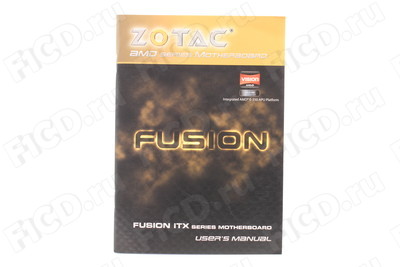
Материнская плата Zotac FUSION350-A-E: фотогалерея #
Оперативная память ADATA SO-DIMM DDR3-1333 4GB for Mac: фотогалерея #
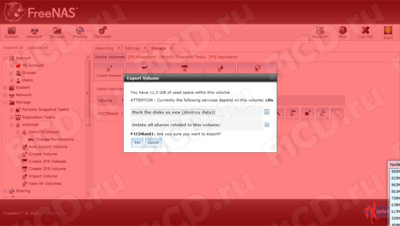
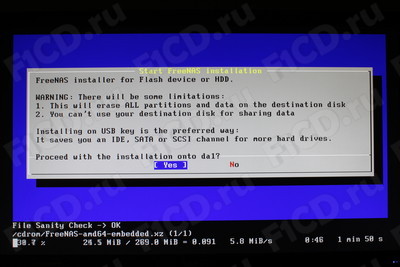
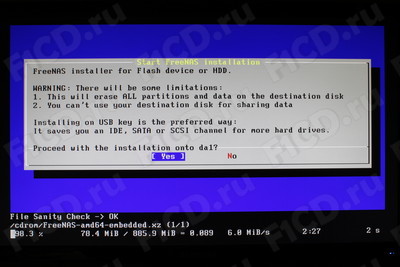
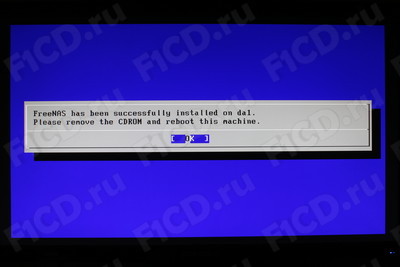
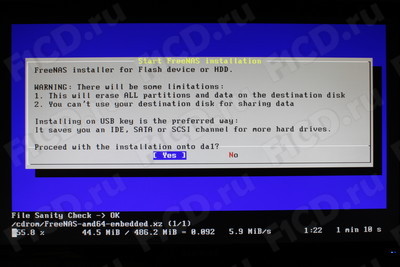
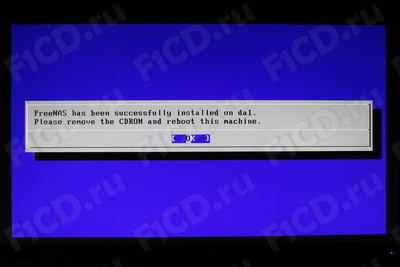
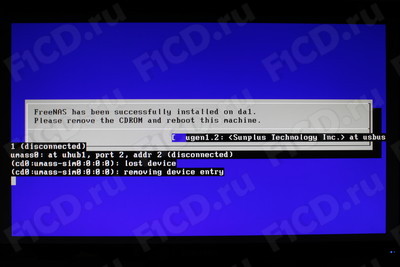
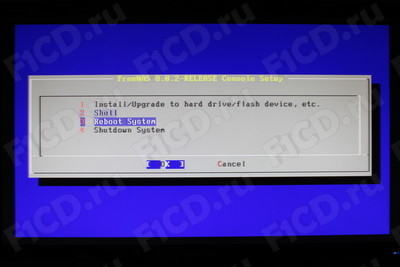
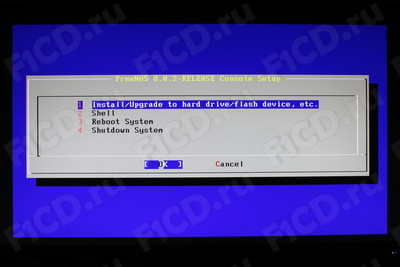
Программное обеспечение FreeNAS: галерея интерфейса #

Рекомендуем также почитать

Видео
BenQ PU9730: обзор инсталляционного двухлампового проектора23 января 20159890 1 |
Видеосвидетель 5410 FHD 2CH: обзор видеорегистратора с двумя камерами31 декабря 201413321 0 |
Видеосвидетель 4410 FHD G: обзор видеорегистратора31 декабря 201412751 0 |




Cвежие новости

Apple обменивается исками с Ericsson, в 2022-м году сохранится дефицит микросхем
Apple обменивается исками с Ericsson, в 2022-м году сохранится дефицит микросхем

Google готовит Android 11 и думает о запуске собственного процессора
Google хочет, чтобы новый дизайн платформы напоминал медиаадаптер Chromecast

ТОП-3 тарифов на интернет для загородных домов и коттеджей
ТОП-3 выгодных тарифов на интернет для загородных домов и коттеджей от провайдеров

ONYX BOOX Note – новый ридер с экраном 10,3"
Букридер с ридер с экраном 10,3" весит всего 325 граммов

MMO Project Genom – обновление Авалон
Обновление Project Genom – новая территория более 90 квадратных виртуальных километров

Искусственный интеллект научили думать по-собачьи
Ученые разработали систему на базе алгоритмов глубокого обучения, которая может действовать как собака.

HyperX анонсировала старт поставок модулей памяти Predator DDR4 RGB
HyperX Predator DDR4 RGB представлена как в виде отдельных модулей 8 ГБ, так и комплктами 16 ГБ и 32 ГБ


Отзывы
11 Оставить отзывПривет. скажите пожалуйста. Я собираю домашний NAS. если в характеристиках мат платы написано Raid отсутствует, значит она мне не подойдет?
что за блог такой? Где поддержка элементарного форматирования в каментах?
На фото непонятно что, у меня упорщица в офисе аккуратнее соберет. FUSION350-A-E стоит у меня в корпусе Chenbro ES34069 Mini-ITX 120W Slim DVD не ставил, WiFi вытащил, т.к. есть норм роутер ) 4 Харда по 3Tb в mdraid5 xfs Когда собирал - было лучшее соотношение по потреблению/производительности После того как запустил в виртуалке JanusVM и рядом zoneminder - поставил 80мм куллер на мать с оборотами ~600 об/мин (В Chenbro ES34069 Mini-ITX 120W куллер должен быть не выше 5мм.) Сейчас суммарное среднее потребление 36W в час Стоит openmediavault
Автор видимо собирал этот NAS в Германии, так как на данный момент (06.11.2012) представленный корпус был найден только на немецком амазоне, по цене EUR 156,98. Печально... Да и данный комплект скорее подходит под мультимедиа центр, либо сервер начального уровня. К тому же с такими расходами "самосборный" NAS обходится не дешевле готового от Synology.
статья не плохая, хоть и не раскрыта до конца. А где можно купить этот корпус???
Колхозная статья! Специализированный NAS на бесплатном ПО ограничен функционально.- Я чуть не расплакался когда прочитал это ! Походу обзор делал мягкотелый юзер окон! Linux и Nix тем и отличаются что можно установить хоть черта рогатого и притом сэкономить кучу бабла на железе т.к, это вам не винда, и ресурсом не жрет. Зачем на сетевой накопитель 4gb оперативы так и не понял максимум 2gb, у меня и на 512mb и камнем via c3 все летает, а что до торента так взяли и поставили ручками то несложно и не писали ахинею про отсутствие софта его еченно много !
Интересная и очень подробная статья, спасибо!
А как насчёт операционной системы Open-E DSS?
Есть у кого-нибудь опыт её установки для создания NAS?
Собрал себе NAS не из старого колхоза, а из приличных комплектующих. Установил последнюю сборку FreeNAS 7 и довольно быстро получил то что мне и нужно. До этого пользовался 2 магазинными версиями NAS для SOHO: 1) из разряда эконом - умерли диски ничего не дав спасти и когда они проинформировали пользователя было уже поздно. 2) уже приличный фирмы специализирующейся на NAS для SOHO и в которые сам подобрал диски - проблем не было и сообщать и информировать тоже было не о чем. А удобство администрирования - бред. с Тех поддержкой 2 месяца настраивали права доступа средствами NAS для SOHO. Т.е. были подрачены деньги большие и время т.ч. для дома выбрал как раз FreeNAS.
Добавить отзыв