Behold TV M6 Extra – обзор ТВ-тюнера
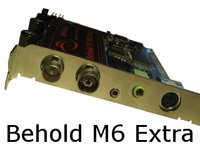 На тестирование в F1CD попал ТВ-тюнер компании Beholder – Behold M6 Extra. Интересными его особенностями является поддержка аппаратного кодирования в MPEG2 и AC3, а также наличие приёмника RDS.
Что ж, давайте посмотрим на устройство поближе, а попутно попытаемся разобраться, чем же так хорошо аппаратное кодирование, а также в каких случаях за него стоит (и стоит ли вообще) переплачивать, покупая ТВ-тюнер.
На тестирование в F1CD попал ТВ-тюнер компании Beholder – Behold M6 Extra. Интересными его особенностями является поддержка аппаратного кодирования в MPEG2 и AC3, а также наличие приёмника RDS.
Что ж, давайте посмотрим на устройство поближе, а попутно попытаемся разобраться, чем же так хорошо аппаратное кодирование, а также в каких случаях за него стоит (и стоит ли вообще) переплачивать, покупая ТВ-тюнер.Содержание
Как же иногда хочется расширить функциональность какого-нибудь устройства, вместо того, чтобы покупать новое. И, если из нашего домашнего телевизора, как ни крути, компьютер не получится, то из компьютера телевизор можно сделать довольно просто. Согласитесь, очень удобно записывать, хранить и передавать любимые фильмы или сериалы, используя для этого обычный ПК.
Итак, помочь расширить функциональность нашего компьютера может специальное устройство – ТВ–тюнер, позволяющее принимать ТВ, а, зачастую, и радиосигналы. Все ТВ–тюнеры можно разделить на внешние, внутренние и автономные. Внутренние требуют установки в PCI-слот материнской платы, внешние же подключаются, как правило, через USB-порт. Что же касается автономных моделей, то эти тюнеры вообще работают без участия компьютера, присоединяясь к монитору напрямую (обычно через VGA).
Темой этой статьи стал внутренний ТВ-тюнер Behold TV M6 Extra, разработанный компанией Beholder.
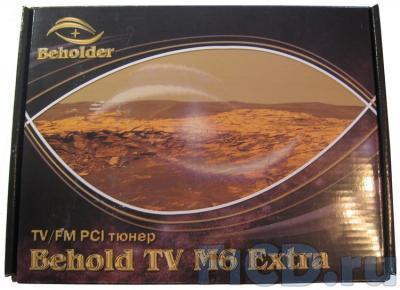
Модель M6 Extra выбрана не случайно, дело в том, что именно она является старшей в линейке встроенных тюнеров Beholder и имеет на борту новый чип аппаратного сжатия видео в MPEG2.
Технические характеристики #
Приведем технические характеристики Behold TV M6 Extra.
| Чип | Philips SAA7135HL + Philips SAA6752HS |
| Разрешение | 768х576 |
| Битрейт и частота | до 15 Мбит/с (постоянный), до 16 Мбит/с (пиковый) |
| Разъемы | Телеантенна, радиоантенна, видеовход S-video, видеовход, аудиовход (внешний и внутренний ), аудиовыход, разъем для подключения ИК-приемника (внутренний и внешний). |
| Интерфейс | PCI 2.2 |
| Поддерживаемые форматы |
SECAM, PAL, NTSC |
| FM-тюнер | УКВ/FM 66-170 МГц |
| Захват видео | ASF, WMV, MPEG1, MPEG2 и DVD с использованием установленных в системе кодеков |
| Захват звука | AC3 и MPEG-1 layer 2 |
Что же может M6 Extra? А может он многое:
- Приём телепередач.
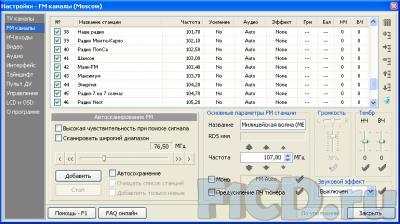
- Приём радиостанций в стандартном и расширенном УКВ/FM диапазоне.
- Обновляемая программа передач с возможностью записи по ней.
- Вещание в локальную сеть с собственным логотипом.
- Запись передач по расписанию.
- Запись без рекламы.
- Стереозвук.
- Включение и выключение компьютера с пульта.
- Аппаратное кодирование и запись в формате MPEG 2 и многое другое.
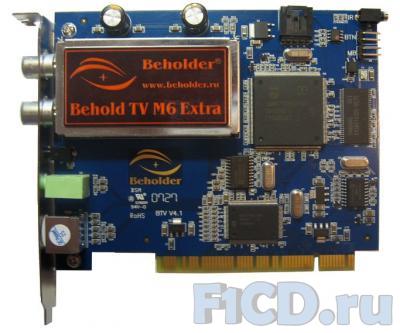
Превосходство этой модели над младшей платой Behold TV M6, заключено в поддержке RDS (благодаря наличию RDS-декодера Philips SAA6588T) и возможности записи звука в формат Dolby AC3.
Технология RDS (Radio Data System – радиовещательная система для передачи данных на ультракоротких волнах) позволяет во время прослушивания радио получать некоторую текстовую информацию от радиостанции. В зависимости от станции это могут быть: её название, жанр в котором она вещает и др.
Например, RDS предполагает передачу специального идентификатора того, что сейчас происходит на данной станции. Думаю, многие автомобилисты с радостью бы послушали оперативную информацию о пробках на дорогах, поэтому им бы было интересно в момент появления в эфире идентификатора таких специализированных программ, перестроить свой приёмник на их частоту. Собственно, как помощь для автомобилистов на дорогах RDS и задумывался.
Трудно сказать о пользе RDS в российских реалиях, но её наличие явно не лишнее.
Что касается записи в Dolby Digital AC3 – этот формат был создан специально для записи многоканального звука и на данный момент поддерживается всеми стационарными проигрывателями. При наличии хорошего источника, запись можно будет прослушивать на системе 5.1 практически без потерь. Остаётся только надеяться, что подобные источники когда-нибудь получат широкое распространение, ведь звук тех же телепередач и VHS-кассет пока ещё далек от Dolby Digital.
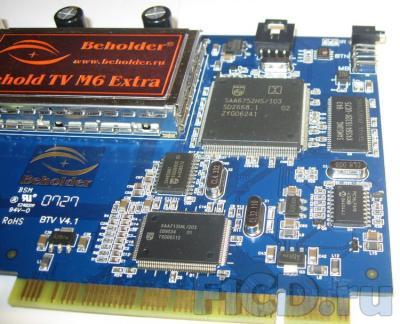
В остальном, с пользовательской точки зрения, Behold TV M6 и Behold TV M6 Extra более не отличаются ни чем. На самой плате Behold TV M6 Extra находится группа чипов, каждый из которых отвечает за свои функции:
- Philips SAA6752HS – отвечает за аппаратную кодировку.
- Philips SAA7135HL/101 – аналого-цифровой преобразователь, поддерживающий все стандарты вещания PAL/SECAM/NTSC.
- Philips SAA6588T – RDS-декодер.
- Philips Mk5 – блок, обеспечивающий прием теле- и радиопередач.
- Чип памяти Samsung – используется как буфер при аппаратном кодировании.
- PIC16LF818-I/SO – чип, отвечающий за обработку сигналов пульта.
Комплект #
Итак, открыв коробку, мы обнаруживаем там стандартный для большинства подобных плат комплект, а именно:
- ТВ-тюнер.
- Пульт.
- Батарейки к пульту.
- ИК-приемник пульта дистанционного управления с липучкой для фиксации.
- Внешний аудиокабель.
- Внутренний аудиокабель.
- Переходник для подключения аудио/видео аппаратуры.
- Кабель включения питания.
- Радиоантенна.
- Установочный компакт-диск.
- Компакт-диск InterVideo WinDVD Creator.
- Инструкция по установке.
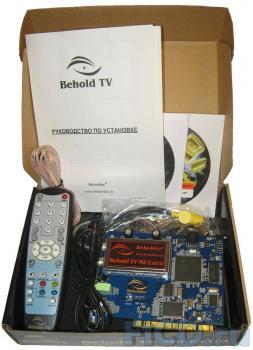
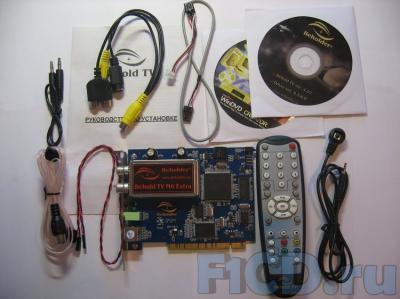
Стоит отметить, что комплект поставки позволяет сразу же после установки тюнера начать полностью использовать весь её потенциал, будь то просмотр и запись телепередач или оцифровка старых видеокассет – благо соединительных проводов более чем достаточно.
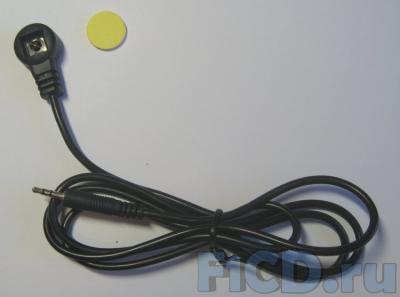
Датчик ИК-сигнала пульта, выполнен стандартно для подобных устройств и крепится практически к любой поверхности с помощь липучки. Единственный возможный недостаток датчика – это длина провода всего в 1 метр, которого может хватить далеко не всем.
Оставшиеся элементы комплекта вряд ли потребуют заострять на них внимание, поэтому перейдем к установке.
Установка тюнера #
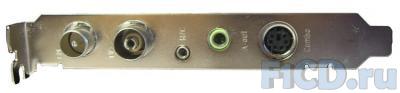
Плата тюнера выполнена аккуратно и качественно на традиционном для Beholder текстолите синего цвета. Разъемы находятся весьма удобно, таким образом, подключение проводов как внутри корпуса, так и снаружи не должно доставлять неудобств. На внешней панели платы имеются разъёмы:
- Вход для радиоантенны.
- Вход для ТВ-антенны.
- Вход ИК-приёмника пульта.
- Выход стереозвука.
- Разъем для подключения переходника.
С установкой платы, на мой взгляд, справится практический любой человек, державший в руках или хотя бы видевший отвёртку – настолько все просто. Устанавливается плата при выключенном компьютере в свободный PCI-слот (пишем про эти прописные истины на всякий случай, ну, мало ли). Данный тюнер обладает возможностью включать и выключать компьютер с пульта, для этого необходимо соединить пару разъемов на тюнере, материнской плате и корпусе, как именно это сделать – подробно написано в инструкции.
После включения компьютера, плата моментально определяется и, указав в качестве источника драйверов диск из комплекта, процесс установки заканчивается. Всё максимально просто и никаких изменений в настройках компьютера делать не придется.
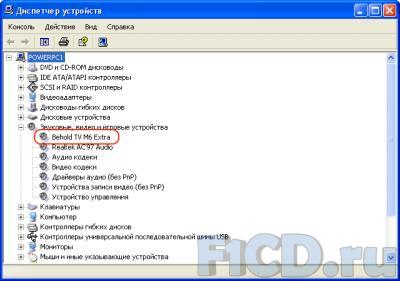
Остаётся убедиться в том, что ИК-датчик пульта подключен к плате и аудио выход платы соединен с аудиовходом вашей звуковой или материнской платы. Всё – процесс установки тюнера закончен, можно приступать к установке программного обеспечения.
Программное обеспечение #
Программное обеспечение и драйверы, идущие в комплекте не вызывали никаких нареканий. После их установки сразу появилось окно, предлагающие подтвердить автоматически созданные настройки, такие как: источник звука, видео и другие параметры, подтвердив или исправив которые, можно сразу приступить к просмотру. Кстати, в нашем случае автоматические настройки менять не пришлось, так как все было выставлено правильно.
В разделе "Программы" меню "Пуск" сразу появилась группа "Behold TV", в которой можно найти: непосредственно саму программу просмотра ТВ и прослушивания радио – Behold TV, программу для настройки, а также документацию. Как Вы, наверное, догадались, рассматривать будем именно программу для просмотра телевизионных и радиопередач – Behold TV.

Программа обладает весьма дружелюбным русскоязычным интерфейсом, большим набором настроек и абсолютно не требовательна к системным ресурсам. Для комфортной работы вполне хватит процессора Pentium III 450МГц, VGA-платы с поддержкой DX8.1 и операционной системы семейства Windows. В среднем, во время работы, утилите требовалось около 16 Мб оперативной памяти, а нагрузка процессора была и вовсе еле заметной.
Приятно удивила скорость, с которой Behold TV запускается – с момента нажатия на кнопку пульта до запуска программы проходит меньше секунды. К тому же, она работает весьма шустро и в режиме записи, о котором поговорим чуть ниже. К слову, настраивается здесь практически всё: от количества кадров в секунду при записи до реакции на кнопки пульта и шрифта информационных надписей.
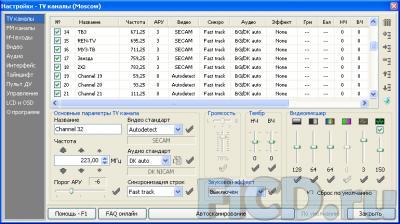
Сразу после установки нужно произвести автоматический поиск каналов телевидения и радиопередач. По умолчанию основные телеканалы и радиостанции уже введены, но частоты вещания, всё же, придется задать вручную. Дело в том, что тюнер, конечно же, автоматически сам найдёт сигналы всех каналов, но вот порядок их традиционного следования (скажем "Первый канал" – первая кнопка, "Россия" – вторая и т.д.), скорее всего, будет нарушен.
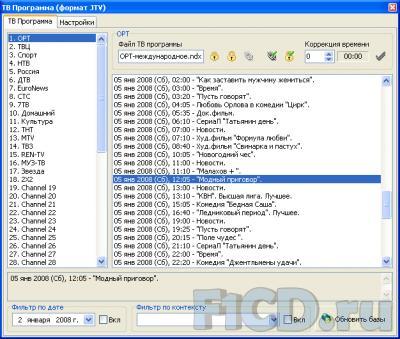
А чтобы не отставать от сетки вещания своих любимых каналов можно загружать базу телепрограмм для абсолютного большинства каналов, обновлять которую можно как вручную, так и по расписанию. Также есть возможность записать выбранную в расписании программу или просто звук из нее.
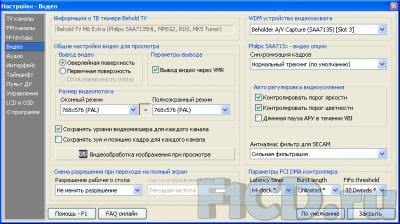
Раздел "Видео" в настройках показывает информацию об установленной плате и позволяет настроить некоторые параметры, например, такие, как фильтры.
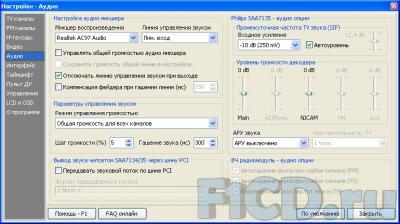
Аналогично видео – опции аудио настраиваются на вкладке "Аудио".
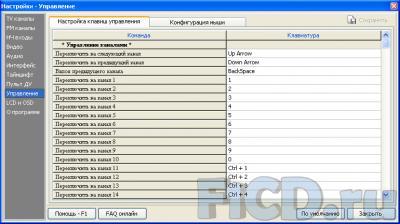
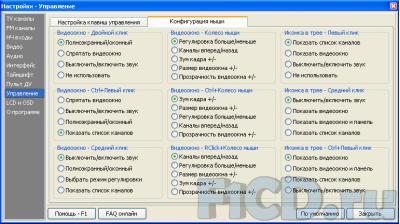
Всё находится под рукой. Переключать каналы и регулировать громкость удобно как с мышки, так и с клавиатуры. А если не устраивают стандартные возможности, дополнительную функциональность мыши и клавиатуры можно задать в соответсвующих настройках в настройках.
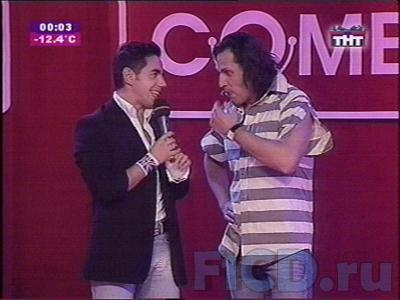
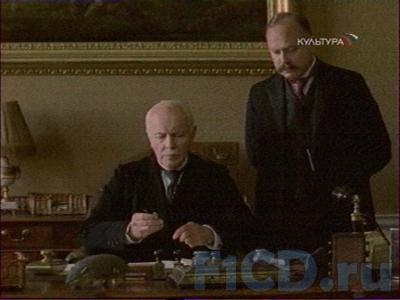
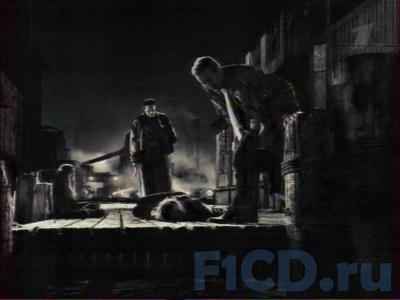
Что касается качества изображения, то, несмотря на то, что оно напрямую зависит от источника сигнала (антенна или кабель) и монитора, картинка на экране смотрится весьма прилично и по своему виду ничуть не уступает (скорее иногда даже превосходит) телевизионной.



Помимо Behold TV, как мы уже упоминали, в комплект входит диск с InterVideo WinDVD Creator. Эта программа, как следует из названия, позволяет создавать собственные DVD-диски с полноценными меню, субтитрами, разбивать готовые фильмы на эпизоды, перекодировать его во множество форматов и записать на диск.
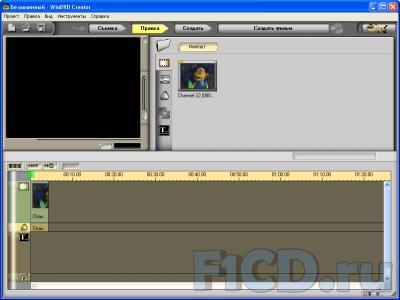
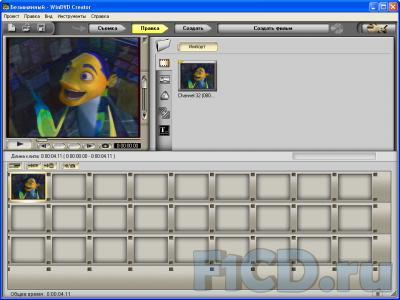
WinDVD Creator позволяет превратить старое видео с кассеты в полноценный DVD, имеющий музыкальное сопровождение в меню и другие украшения, радующие глаз. А можно сделать из простого домашнего видео полноценный киношедевр, который будет не стыдно показать друзьям.
Запись #
Отличительной чертой модели M6 Extra, как уже говорилось выше, является встроенный кодировщик, который предоставляет профессиональные возможности записи видеопотока. За запись телепередач или оцифровку аналогового видео, скажем с VHS-плеера, через S-Video и композитный разъем, отвечает чип Philips SAA6752HS, берущий на себя всю нагрузку при оцифровке и, тем самым, разгружающий процессор.
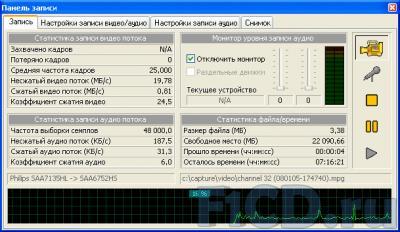
Таким образом, сделав звук тише, можно даже не заметить, как происходит запись, и заниматься своими делами, в том числе, запустить ресурсоемкие приложения или поиграть в игры. В режиме записи программа выдаёт отчёт в виде графика об уровне загруженности процессора и другую полезную информацию, такую как: время записи, размер уже записанного файла, количество свободного места и многое другое.
На настройки отведено, ни много ни мало, четыре вкладки, отвечающие за настройки параметров записи, видео, аудио и настроек снимков (так называемых "стоп-кадров"). К слову, снимки можно делать как в BMP, так и в JPEG.
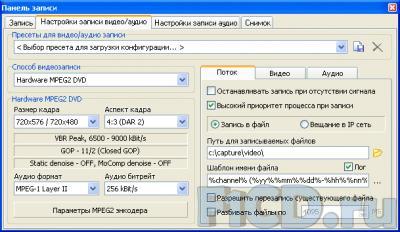

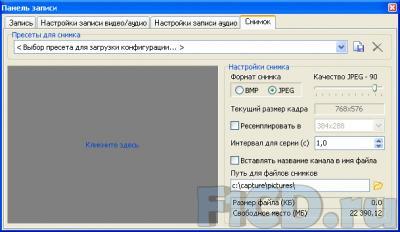
Для пользователей, профессионально разбирающихся в настройках MPEG2, специально отведены две вкладки, появляющиеся при нажатии на кнопку "Параметры MPEG2 энкодера".
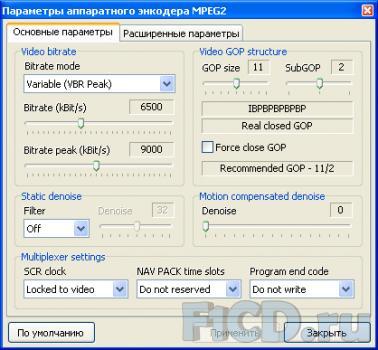
Качество записи, как и сам процесс, приятно удивили, за это стоит благодарить уже упомянутый чип Philips SAA6752HS. Правда, записывать видео с настройками, выбранными по умолчанию – то есть совсем без сжатия ("Microsoft AVI") вряд ли покажется кому-то удобным, слишком уж велики получаемые файлы: 10 минут – 3 Гб, да и загрузка процессора при этом достигала 30%. В связи с чем, придется несколько исправить настройки.
В частности, выбрать аппаратное кодирование вместо программного и возможно чуть уменьшить аудио битрейт, после этих нехитрых манипуляций 10 минут видео отличного качества занимает около 350 Мб, а процессор во время записи был занят всего на 9% что, согласитесь, неплохо.
Размер кадра играет важную роль и может принимать большое количество значений в зависимости от соотношения сторон. На мой взгляд, чтобы получить наилучший результат, лучше не менять значение по умолчанию 720х576.
Управлять параметрами GOP, то есть структурой последовательности групповых кадров MPEG, или Quantizer matrix, то есть матрицей квантования, задающей частотные характеристики изображения, такие как прорисовка мелких деталей и так далее, стоит лишь профессионалам, досконально знакомым с тонкостью работы MPEG.
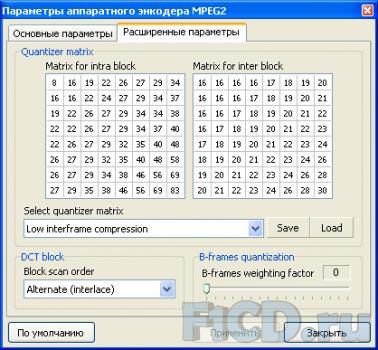
Стоит сказать, что настройки заданные для записи видео в режиме MPEG2 DVD подобраны достаточно удачно для большинства ситуация будь то запись ток-шоу или оцифровка кассеты. Также нельзя не отметить возможность аппаратного шумоподавления. За него отвечают два аппаратных фильтра "Static denoise" и "Motion compensated denoise", которые при правильном использовании в каждом отдельном случае, позволяют заметно снизить шум без потери резкости изображения, однако рекомендовать их новичкам не стоит. Использовать шумоподавление на M6 Extra можно только после аппаратной записи в MPEG. Иными словами, смотреть ТВ в режиме реального времени с картинкой, отфильтрованной аппаратными фильтрами, – не получится.
Что же касается процесса оцифровки аналогового видеоматериала, такого как кассеты, то тут всё опять же очень просто. Видео и аудио выходы кассетного плеера следует подключить к соответствующим входам на тюнере, после чего просто переключить источник видеосигнала либо с пульта, либо нажатием на соответствующую кнопку главной панели. После чего остается, по возможности, одновременно нажать кнопку воспроизведения на плеере и кнопку записи на пульте.
Пульт #
Пульт – это именно та часть комплекта ТВ-тюнера, с которой приходится взаимодействовать чаще всего и напрямую. Именно поэтому его описание мы решили приберечь до конца. Внешне пульт выполнен симпатично и аккуратно – нет ничего лишнего, всё на своих местах. Во многом пульт походит на обычный телевизионный – и это здорово. Кнопки – мягкие резиновые.
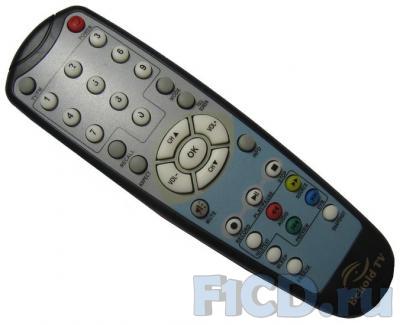
Секция кнопок переключения каналов и регулировки громкости специально сделана крупнее остальных, чтобы каналы можно было переключать, не глядя на пульт. К сожалению, остальные кнопки мелковаты, особенно трудно пользоваться кнопками, надпись которых находится не на поверхности кнопки, а рядом. Прочесть её можно, но для этого придется приложить некоторые усилия. Собственно, со временем к этому привыкаешь.
Пульт на удивление легок, хорошо это или нет – дело личное, а вот скрипящая крышка отсека для батареек вряд ли кому-то понравится. Хотя эту проблему во многом можно решить, просто упаковав пульт в полиэтиленовый чехол.
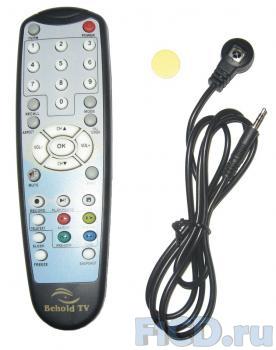
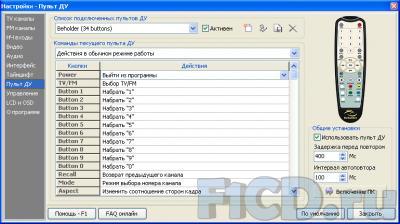
Пульт весьма функционален и, за исключением настроек, о которых говорилось выше, может управлять всеми возможностями тюнера, будь то запись видео или чтение телетекста. Функцию той или иной кнопки можно настроить индивидуально, также можно настроить скорость реакции пульта.
Вывод #
В целом модель Behold TV M6 Extra оставляет о себе очень и очень хорошее впечатление. Обилие возможностей и отличное качество изображения делают своё дело. Главное – это понять, что лично Вам нужно от ТВ-тюнера. Скажем, сам тюнер Behold TV M6 Extra сейчас стоит в районе 2800 – 3000 рублей. Версия Behold TV M6 – без RDS и AC3 обойдётся примерно на 300-500 рублей дешевле. Но, чтобы Вы не выбрали, пожалуй, совершенно точно можно сказать одно – ТВ-тюнер Вас не разочарует.
В завершение должен заметить, что, если Вы планируете часто записывать что-то в хорошем качестве и при этом хотите спокойно заниматься другими делами на компьютере, то платы с аппаратным сжатием – это, скорее всего, именно то, что Вам нужно.
Редакция F1CD выражает благодарность компании Корвет "Северо-Запад" за предоставленный для тестирования тюнер Behold TV M6 Extra.

Рекомендуем также почитать
- Статья Станислав Стельмахов – о Beholder, и не только!
- Компания Beholder
Видео
BenQ PU9730: обзор инсталляционного двухлампового проектора23 января 20159890 1 |

Видеосвидетель 5410 FHD 2CH: обзор видеорегистратора с двумя камерами31 декабря 201413321 0 |
Видеосвидетель 4410 FHD G: обзор видеорегистратора31 декабря 201412751 0 |



Cвежие новости

Apple обменивается исками с Ericsson, в 2022-м году сохранится дефицит микросхем
Apple обменивается исками с Ericsson, в 2022-м году сохранится дефицит микросхем

Google готовит Android 11 и думает о запуске собственного процессора
Google хочет, чтобы новый дизайн платформы напоминал медиаадаптер Chromecast

ТОП-3 тарифов на интернет для загородных домов и коттеджей
ТОП-3 выгодных тарифов на интернет для загородных домов и коттеджей от провайдеров

ONYX BOOX Note – новый ридер с экраном 10,3"
Букридер с ридер с экраном 10,3" весит всего 325 граммов

MMO Project Genom – обновление Авалон
Обновление Project Genom – новая территория более 90 квадратных виртуальных километров

Искусственный интеллект научили думать по-собачьи
Ученые разработали систему на базе алгоритмов глубокого обучения, которая может действовать как собака.

HyperX анонсировала старт поставок модулей памяти Predator DDR4 RGB
HyperX Predator DDR4 RGB представлена как в виде отдельных модулей 8 ГБ, так и комплктами 16 ГБ и 32 ГБ


Отзывы
7 Оставить отзыв1.5года Behold 609.Главная проблема-периодические зависания машины.До этого год Behold 505 RDS-фишка спорная.Но в целом очень доволен-Soft и железо великолепны.
Вот тоже выскажусь, стоит уже 2-ой год Behold TV M6 Extra в целом доволен, а так есть пара замечаний:
1- Нагрев расположенного рядом с дополнительным аудиоразъёмом стабилизатора напряжения UTC78D05AL приводит к потемнению лака на обратной стороне платы;
2- провод от ИК-датчика короткий;
3- за время пользования тюнера, RDS ни разу не наблюдал;
P.S. стираются цифры на кнопках пульта.
У меня Behold 607 отличная вещ для захвата видео с любого источника видео камера любая цифровая-оналоговая-видеомагнитофон.Жмет без потеи качества 3 часа видео на одну болванку.Лучше и дешевле любой платы видеозахвата.
Без потери качества аналог жмёт, говорите? Вот, мучает меня вопрос- чем жать аналоговое видео- Бехолдом или через цифровую камеру загонять в ави и перегонять канопусом в мпег2?Вот, хоть обделаться- не пойму-что лучше?
У меня почти 2 года Behold 507 я им полностью доволен работает, как с эфира так и с кабельного TV.
Пульт удобный и не скрипит. Провод от ИК-датчика короткий, что очень плохо.
Деньги- это расходный материал.У меня Behold TV M6-я доволен.
да, да, да - у меня версия Behold TV M6 Extra

ни сколько не жалей ни об одной потраченной копейке
вот только на кой мне rds, пока не сильно понял
Добавить отзыв