
VideoSpin 1.1.1.525
Видеоредактор начального уровня, основанный на Pinnacle Studio, от широкоизвестной компании Pinnacle System.
Информация о VideoSpin 1.1.1.525
| Название | VideoSpin 1.1.1.525 |
| Операционные системы | Windows XP, Vista |
| Статус | Freeware |
| Раздел | Мультимедиа |
| Тип | Видео-редактор |
| Язык | Русский |
| Размер | 149.00 Мб |
| Сайт проекта | www.videospin.com |
| Размещено в каталоге | 13 сентября 2008 |
| Добавил | Нестеров Виктор |
Обзор VideoSpin 1.1.1.525
VideoSpin – бесплатный видео-редактор от компании Pinnacle Systems. Программа имеет базовые возможности по созданию и редактированию видео, которые подойдут для новичков. Рассмотрим основные возможности и нюансы работы с данный редактором, и начнем ознакомление с установки.
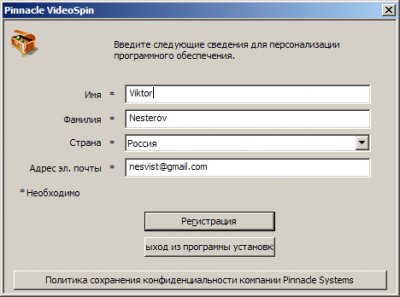
Для установки VideoSpin необходимо иметь подключение к интернету, необходимое для регистрации программы. Внимание! Поля Имя и Фамилия указываем в английской транскрипции. В ином случае процесс установки завершится после попытки зарегистрировать приложение, что конечно нас не устраивает.
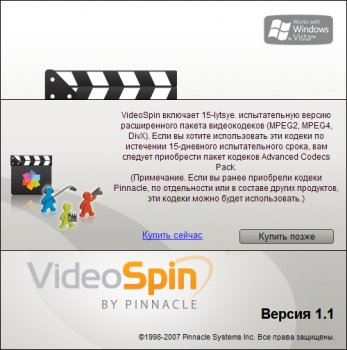
Стартовое окно VideoSpin содержит напоминание о 15-ти дневном использовании расширенного пакета кодеков (Advanced Codecs Pack), включающего в себя MPEG-2, MPEG-4 / DivX и Dolby Digital 2 Channel кодеки. Приобретение Advanced Codecs Pack обойдется в $9.99.
VideoSpin не позволяет захватывать сигнал с внешних устройств (таких, как ТВ-тюнер, видеокамера), поэтому работать можно только с сохраненными мультимедиа файлами. Для быстрого добавления файлов в проект предусмотрена возможность импорта с носителя, что немного ускоряет процесс работы в VideoSpin.
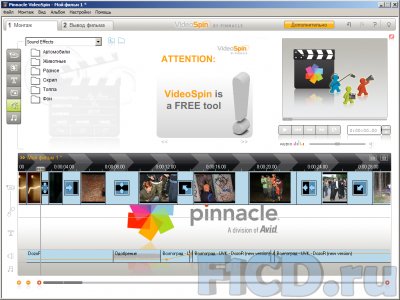
Для работы с видео предусмотрены базовые возможности, такие как:
- навигация и редактирование на временной шкале (timeline);
- добавление переходов между клипами (доступно 74 эффекта перехода);
- создание надписей и титров;
- добавление музыкального сопровождения.
Стоит помнить, что профессиональных инструментов для редактирования видео (к примеру, создание эффекта старой пленки), в VideoSpin нет. Данные возможности будут доступны только в платных пакетах, таких, как Pinnacle Studio от Pinnacle Systems.
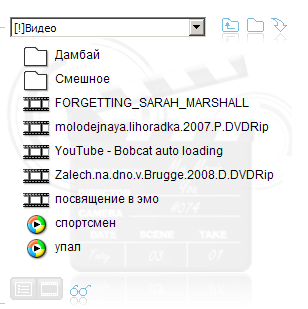
Внешне VideoSpin выглядит довольно хорошо, за исключением некоторых элементов интерфейса. Так, при выборе представления файлов с описанием, окно навигации смотрится не самым лучшим и эргономически удобным образом. Размеры картинки папок больше, чем картинки видео файлов. Из-за такого непропорционального разрешения иконок получаем список, который приходится прокручивать три раза, и это только для директории содержащей 9 файлов. Чем больше файлов в директории, тем хуже для нас, так как поиск нужного видео осложняется в разы.
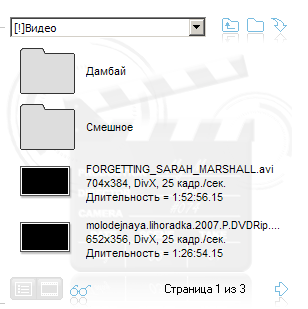
Что интересно – отображение в виде картинок в VideoSpin выглядит намного лучше и удобнее.
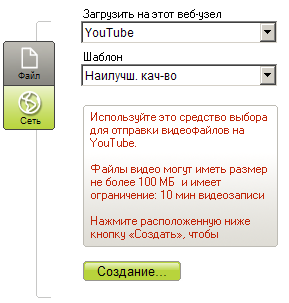
Созданное видео можно сохранить на компьютер, а при желании – опубликовать в интернете, воспользовавшись возможностью программы загрузить видео на два популярных видео-хранилища: YouTube или Yahoo! Video.
Если сравнивать VideoSpin с Windows Movie Maker, то результат, как ни странно, будет в пользу второго. Хотя VideoSpin получился довольно интересным продуктом, но тем не менее время обработки и сохранения видео в нем дольше, чем в Windows Movie Maker. Не стоит забывать, что для работы с расширенными кодеками придется их купить, заплатив за это хоть и не большие, но всё же деньги.

Отзывы
58 Оставить отзывКак скачать???


Где качать???!! Там нет никакой зелёной кнопки!!


=-ГДЕ КАЧАТЬ!!!!??


Где качать?!
да то что быстро скачалась,это да!А вот ещё устанавливается на комп.Надеюсь программа будет

а где качать?

а у меня на 35 сек застрял
Все отзывы туфта. Это пробник на 15 дней. Да к тому же деревянный. Так себе лепило.
По описанию прога норм ,но сейчас проерю на что она способна и что получиться
супер супер и ещё раз супер классная программа а главное бесплатная)СПАСИБО БОЛЬШОЕ!!!

А Можно Самим Через Эту Программу Видео Снимать??? Если Да, То Как??? Объясните...
крутая программа

скачалось за 3 минуты

всем привет класная програма
Всё Зашибись Роботает За 30 - сек скачал
скачалось за минуту и прога норм
Супер.Наверно Ребят кто на сайте?
У меня за 40 минут скачалась(

Народ все кто пишут что качается очень быстор или вобще ноль ето не зависит от сайта или программы, это всё от интернета зависит, вообщем программа хорошая без всяких проблем. Спасибо!


А на винд 7 не пойдет?
за 3 минуты скачалось ! но прога не пашет !
Качается быстро. Сейчас оценю саму прогу !

спасибо все ОК и скачал за 1.47 сек
не грузится!

программа улёт пользуюсь видосы подделываю над друьями угараю:
Качаю прогу. надеюсь что норм.)
у меня есть канал о майнкрафте (может кого-то за интересует) я пользуюсь этой прогой
программа норм скачал

а у меня мигом скачалась
качаю праграмму надеюсь она качется час!!!надеюсь что не зря так долго качается!!!
ну кароче я качаю хз интересно чё будет но мля 149 мб не многовато ли
я скачала,и очень даже не плохое ВИДЕО получилось ,Это программа для работы именно с видео,а для фото будет не очень
 программа долго думает,чем больше роликов тем больше времени уходит,но мне понравилась
 и фильм хороший получился


программа при установке запрашивает имя, фамилию и е-мейл, после того как ввожу эти данные и нажимаю кнопку "Регистрация"(как мне и предлагает программа установки)она выдает сообщение, что я выбрал выход и установка прекращается. кто знает, что надо делать, подскажите!!! (У меня стоит система W7)
Если программа бесплатная, то почему она просит активацию за 5 евро.
Блин, ну по описанию - это то, что мне и надо, вот только оказалось бы это на самом деле хорошей весчью
блин, там её покупать надо........(
videospin классная программа - качайте все
А на Wind 7 подойдет?
как перебросить видео с фото камеры на дивиди
А как пакет кодеков купить? Не ужели надо иметь кредитку? Или через банк на счёт видеоспина, деньги то куда-то заграницу уходят?
я тоже нашол наконетстаки
слава богу! нашла нормальный БЕСПЛАТНЫЙ видеоредактор!
Добавить отзыв