Установка Ubuntu (пошаговое руководство для новичков)
 Если Вы в жизни никогда не видели Linux, а страшнее чёрной консоли могут быть только ночные кошмары, но при всём этом у Вас есть свободный чистый жёсткий диск, то, признаюсь честно, у Вас есть все шансы, быстро и просто установить Ubuntu, и узнать так ли страшен этот Linux, каким его малюют. Собственно, небольшое руководство по установке Ubuntu на чистый жёсткий диск (или виртуальную машину) мы Вам сейчас и предоставим.
В дополнение к обзорной статье об Ubuntu мы рассмотрим алгоритм установки ОС Ubuntu. Итак, после установки диска в считывающее устройство и загрузки с него на экране появится меню выбора опций загрузки. Оно будет, естественно, на английском, но для удобства можно нажать на кнопку F2 и выбрать из меню русское отображение:
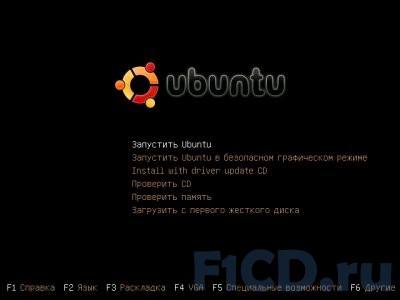
Далее мы выбираем стрелочными клавишами (мышка еще не работает) пункт "Запустить Ubuntu". После этого начнется процесс запуска LiveCD:
Если, по каким-то причинам компьютер при этом зависнет, или оболочка просто не загрузится, можно попытаться загрузить LiveCD в безопасном режиме, выбрав из меню соответствующий пункт. Однако я надеюсь, у Вас все пройдет гладко и на экране появится следующее окно:
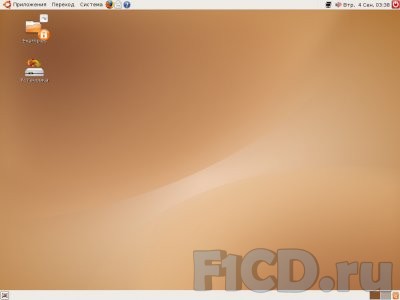
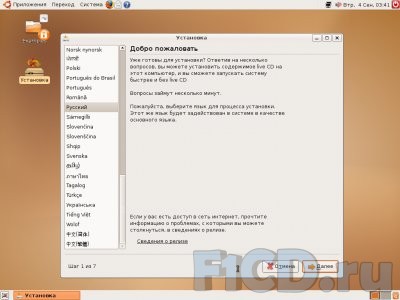
Теперь переходим к самому процессу установки. Для этого необходимо сделать двойной щелчок на значке "Установка", расположенном на рабочем столе. Нам предстоит сконфигурировать установку операционной системы. В этом нет абсолютно ничего сложного, поскольку современные дистрибутивы ОС Linux стали намного дружественнее к пользователю, чем это было раньше. В некоторых случаях, например в данном, установка пройдет даже проще, чем это было бы в случае с MS Windows.
Тем временем, на экране должно уже было появиться первое окошко установщика. В его левой части выбираем "Русский" и жмем "Далее":
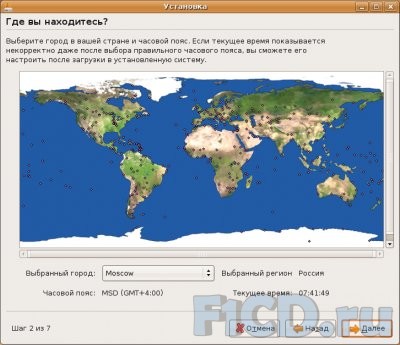
Выбираем город соответствующий нашему часовому поясу:
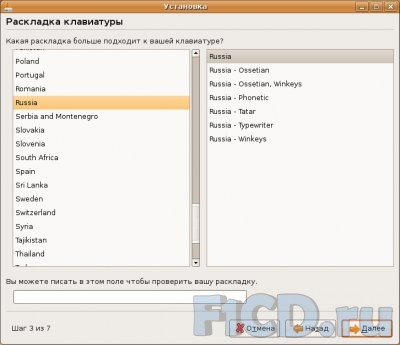
Раскладку клавиатуры (Russia, Russia):
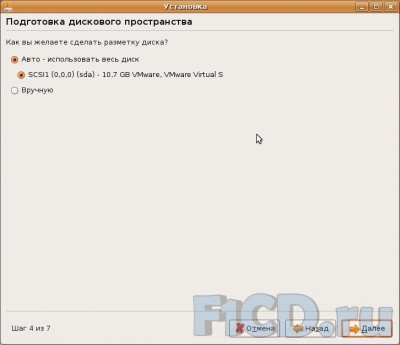
Если Вы не знакомы с принципом разбиения жёского диска для Linux и кроме Ubuntu на Вашем жёстком диске не будет других ОС, разбитие жесткого диска лучше производить полностью – это избавит от лишних сложностей и возможных ошибок.
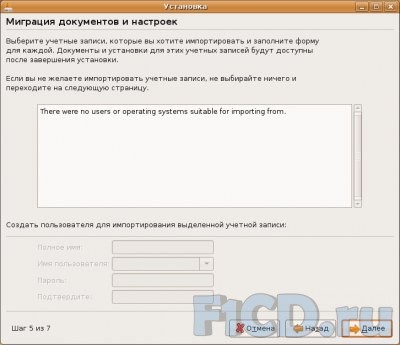
Данный пункт касается только пользователей уже имеющих учетные записи в Ubuntu.
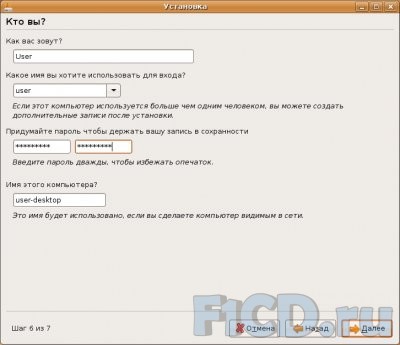
Мы же идем дальше. Нам предложат вести имя пользователя и пароль, которые нужно будет вводить для входа в систему:
Наконец, завершив выяснение необходимых вопросов, установщик выведет в последнем окне всю собранную им информацию:

Если Вы ввели все данные верно, смело нажимайте кнопку "Install". Начнется процесс установки системы на жесткий диск.
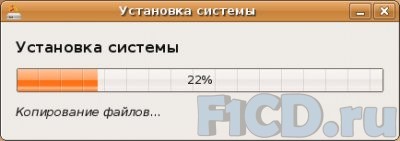
После которого установщик предложит перезагрузить компьютер.

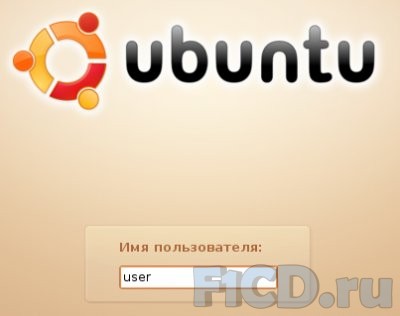
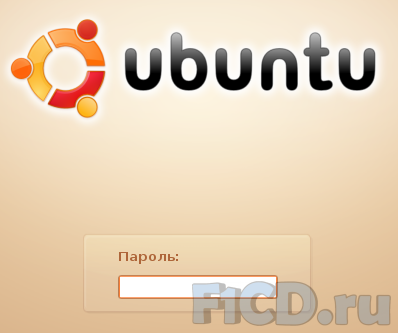
Диск, можно не вынимать, а просто выбрать после перезапуска системы "Загрузить с первого жесткого диска". После загрузки система предложит ввести заданные ранее имя пользователя, и затем пароль:
Немного о мультимедиа #
К сожалению, по умолчанию, Ubuntu не способна проиграть даже mp3-файл. Для того чтобы обеспечить систему полноценными мультимедиа возможностями необходимо установить набор специальных обновлений (правда, для этого потребуется доступ в интернет).
Заходим в меню "Приложения", выбираем пункт "Установка\удаление". В правом верхнем углу выбираем "все доступные приложения", затем в левой части "Other", затем ищем пакет "Ubuntu restricted extras". Ставим около него галочку и жмем применить.
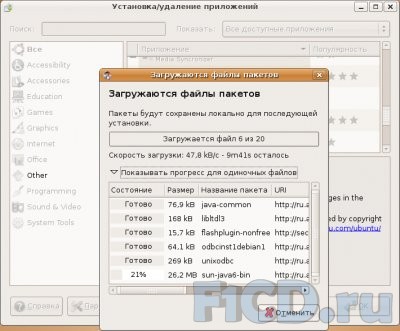
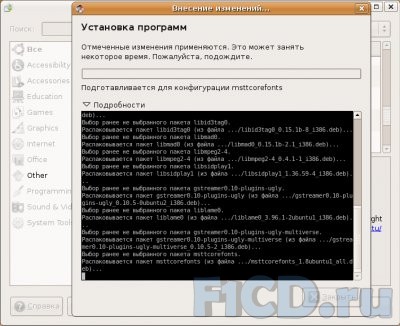
После установки данного пакета, система сможет проигрывать большинство форматов медиафайлов.
Замечения #
Все эти действия характерны как для обычной установки системы, так и для установки на виртуальные машины. Однако в связи со спецификой последних, я хочу сделать несколько замечаний:
-
Если во время загрузки системы на экране будут появляться графические артефакты – в большинстве случаев это не означает ничего страшного, просто конфигурируется видеосистема.
-
Наберитесь терпения: при слабой конфигурации компьютера, система может ставиться на виртуальную машину довольно продолжительное время.
-
Для комфортной работы системы у виртуальных машин следует устанавливать количество виртуальной оперативной памяти не менее 256 Мбайт, а объем жесткого диска, не менее 8 Гбайт.

Рекомендуем также почитать
Видео
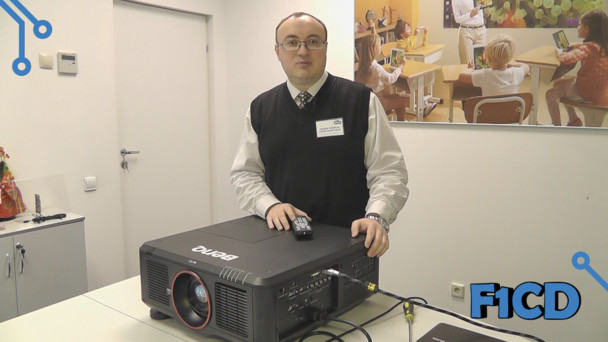
BenQ PU9730: обзор инсталляционного двухлампового проектора23 января 20159890 1 |

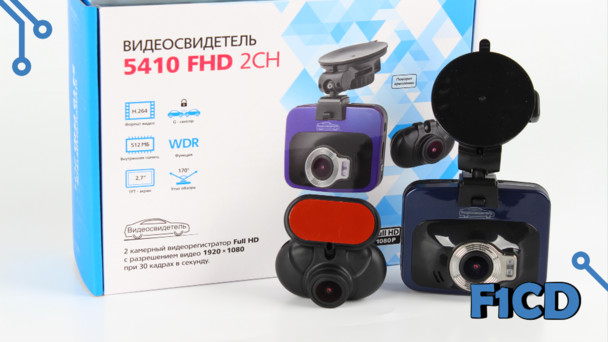
Видеосвидетель 5410 FHD 2CH: обзор видеорегистратора с двумя камерами31 декабря 201413321 0 |
Видеосвидетель 4410 FHD G: обзор видеорегистратора31 декабря 201412751 0 |


Cвежие новости

Apple обменивается исками с Ericsson, в 2022-м году сохранится дефицит микросхем
Apple обменивается исками с Ericsson, в 2022-м году сохранится дефицит микросхем

Google готовит Android 11 и думает о запуске собственного процессора
Google хочет, чтобы новый дизайн платформы напоминал медиаадаптер Chromecast

ТОП-3 тарифов на интернет для загородных домов и коттеджей
ТОП-3 выгодных тарифов на интернет для загородных домов и коттеджей от провайдеров

ONYX BOOX Note – новый ридер с экраном 10,3"
Букридер с ридер с экраном 10,3" весит всего 325 граммов

MMO Project Genom – обновление Авалон
Обновление Project Genom – новая территория более 90 квадратных виртуальных километров

Искусственный интеллект научили думать по-собачьи
Ученые разработали систему на базе алгоритмов глубокого обучения, которая может действовать как собака.

HyperX анонсировала старт поставок модулей памяти Predator DDR4 RGB
HyperX Predator DDR4 RGB представлена как в виде отдельных модулей 8 ГБ, так и комплктами 16 ГБ и 32 ГБ


Отзывы
24 Оставить отзывЛинух-подобные ОСи крайне косячные и не подходят для рядовых пользователей. ИМХО. Пробовал поставить на ноут УБУНТУ, хрень полная - черный экран, яркость упала до 0 при установке. Решений в Интернете рабочих не нашел. Не стал заморачиваться, Винда пока лучше!
ubuntu XP win 7
мануал по установке ubuntu XP win 7 без переустановки качаем мануал
Ну как всё просто тут описывается! А если я хочу установить вместе с Вистой, а как же загрузчик GRUB, который затрёт вистовский загрузчик, а где же про обновление из Майкрософта, после которого проверяется наличие родного загрузчика bootmgr, и если его нет, то фиг тебе Линукс?
Насчет обновлений ничего не скажу, но то что GRUB сотрёт родной загрузчик винды - это не особо важно, так как Grub включит в себя и возможность запуска Windows (не смотря на версию последней)
Убунта стопроцентно сама настроит инет (если он через Ethernet порт)
у меня wifi поймался сразу-в верхнем правом углу
гг, жжет, как это что создать подключение
плииин.... либо я, пардон, дура, либо Вы чего-то не поняли... если я не ошибаюсь, то после этого "Система начнет скачку пакета программ..." с ИНТЕРНЕТА, который у меня на Линух'е не настроен... я с Виндуса в инет выхожу... (( плин....
стоп! извините.... но.. там на английском.. и вообще,у меня выход в интернет не с Линуха, а с Винды. что делать? куда жать?...
огромнейше благодарю...)
здравствуйте... извините за беспокойство, но скажате, пожалуйста.... я тут параллельно с Вндовс Зверь поставила Линух Убунту.. но линух не хочет играть музыку, а говорит, что нет кодеков на проигрователь... помогите пожалуйста... где их взять, и куда поставить... я на Линухе недавно... поэтому-всё туговато... заранее благодарю...
а у мну на компе Ubuntu и Vista
Огромное спс атору, все четко и понятно!!!!!
Nichevo luche netu za Linux, Windows - PYTUX
у мну на одном компе Debian и Vista
Скажите, пожалуйста, как подготовить дисковое пространство вручную? Имеется два физических диска (на каждом есть нужная информация), один из них разбит на два логических. Один логический специально очистил для Убунту, но при установке программа не предлагает его.
да а как запустить на рабочей машине где стоит винда. в мандриве намного проще. там можеш выбрать скока тебе нужно для системы. а здесь нужно выбрать в какой формать переформатировать.
посмотрю что ищё из себя представляэт опен.сюзи. может понравитса. а нет поставлю мандриву
В дистрибутиве Runtu 3 beta, основанном на Ubuntu 8.04, уже установлены все кодеки.
Добавить отзыв