Ubuntu – достойная альтернатива Windows
 Операционная система Ubuntu является прекрасным примером Linux ОС, дружественной по отношению к новичкам и пользователям, неподготовленным к работе с командной строкой классических Linux.
По большому счёту, графический интерфейс Ubuntu полнофункционален,а это, вкупе с широким набором доступных приложений, позволяет многим видеть именно в Ubuntu замену Windows.
Операционная система Ubuntu является прекрасным примером Linux ОС, дружественной по отношению к новичкам и пользователям, неподготовленным к работе с командной строкой классических Linux.
По большому счёту, графический интерфейс Ubuntu полнофункционален,а это, вкупе с широким набором доступных приложений, позволяет многим видеть именно в Ubuntu замену Windows.Содержание
Ну, а Linux? Ну, а Linux на потом. "
- почти что слова известной песни.
Так или иначе, но большинство пользователей начинает работать с ОС Linux лишь спустя некоторое время после знакомства с Windows. До некоторого момента это обуславливалось, прежде всего, сложностью этой системы, необходимостью знания некоторых специфических вещей, которые, по большому счету, не нужны обычному пользователю в повседневной работе за компьютером. Выражения же линуксоидов вроде "перекомпиляция ядра" вообще вызывали ужас и напрочь отбивали желание иметь дело с этой ОС.
Но, время шло, разные версии Linux становились все более дружественными к пользователю, и обзаводились разнообразным программным обеспечением, в том числе и мультимедийным. И сейчас, то, что на подавляющем большинстве компьютеров установлены системы семейства Windows, в ряде случаях еще и не лицензионные из-за своей дороговизны, скорее говорит о неосведомленности и о консервативности людей.
Зачем приобретать систему, или, что еще хуже, воровать ее, если большинство функций будет не востребовано или их можно вполне заменить своими бесплатными аналогами? Ответ на этот вопрос, думаю, стоит спросить у пользователей, ставящих профессиональные программы вроде 3DSMax или AutoCAD чтобы нарисовать открытку другу.
Однако цель данной статьи отнюдь не подробное руководство или сравнительное тестирование. Здесь мы приведем краткий обзор одной из самых перспективных на сегодняшний день Linux-систем Ubuntu и постараемся показать, что в ней нет ничего "страшного" и вместе с тем она обладает богатым набором функций.
Быстрый обзор Ubuntu #
Ubuntu — это новый шаг в развитии Linux-систем. Она предлагает пользователю по настоящему простую и удобную рабочую среду, не требующую каких-либо специальных навыков и знаний, вместе с тем оставляя богатейшие возможности ядра системы по управлению и администрированию.
Система имеет хорошую совместимость с различным аппаратным обеспечением, обладает высокой стабильностью работы и защищенностью от внешних и внутренних атак, а также, что немаловажно, поддерживает чтение и запись на дисковые разделы Windows (FAT и NTFS).
Установка Ubuntu #
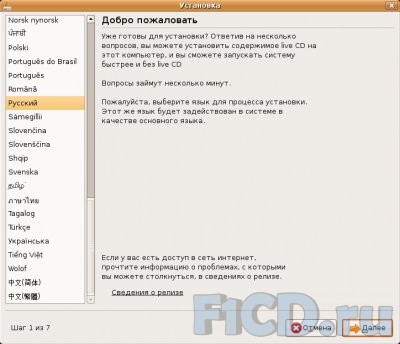
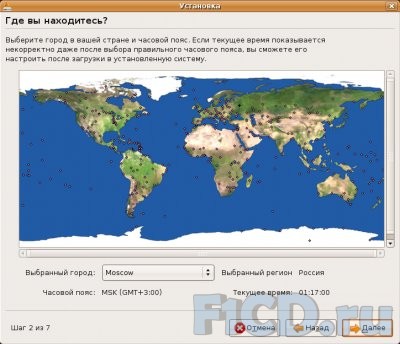
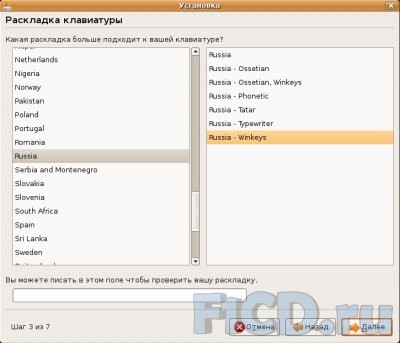
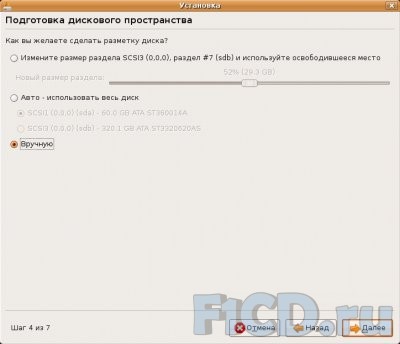
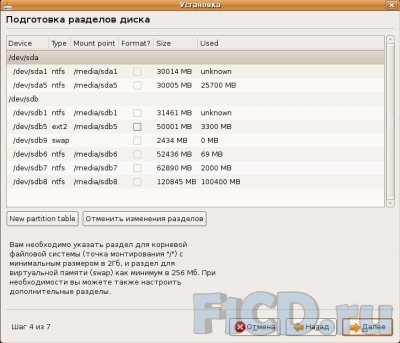
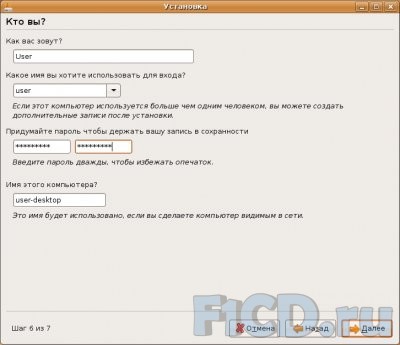
Разработчики постарались сделать процесс инсталляции максимально доступным и безопасным для начинающего пользователя. Практически все шаги снабжены подробными комментариями, которые не дадут совершить ошибку. Однако, мы, во избежание недоразумений, приведем иллюстрированное руководство по установке.
Пользовательский интерфейс Ubuntu #
Если человек хоть раз в жизни имел дело с графической операционной системой, то на то, чтобы освоить интерфейс Ubuntu ему хватит 5-10 минут. Ничего принципиально нового разработчики нам не предлагают. Однако все, что необходимо и может помочь работе присутствует и реализовано вполне удобно.
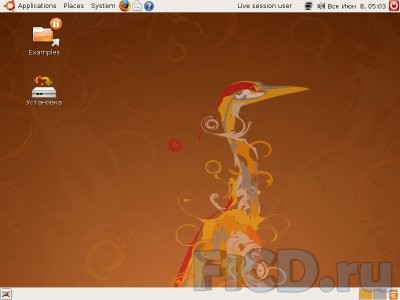
По умолчанию на экран выведены две панели. Верхняя является отчасти аналогом меню пуск из Windows. Отсюда доступно меню программ, быстрый переход по нужному адресу, изменения параметров и администрирование системы. Далее идут всевозможные значки, показывающие наличие доступных обновлений, подключение к сети и т.п. Здесь же расположена кнопка выхода из системы.
На нижней панели показываются все запущенные приложения. Слева находится кнопка для мгновенного сворачивания всех открытых окон. Справа располагается значок корзины и переключатель рабочих мест. Последний представляет собой не что иное как менеджер рабочих столов, дающий возможность переключаться между ними. Тем самым обеспечивается возможность работать с еще большим количеством документов, не путаясь и не загромождая панель задач.
Настройка системы Ubuntu #
Любая современная операционная система перед началом работы требует настройки, чем мы сейчас же и займемся.
Графическая система Ubuntu #
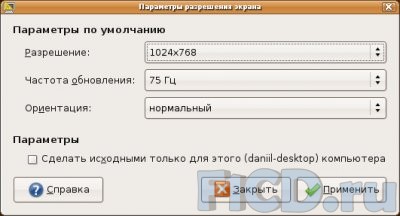
Настройки разрешения и частоты обновления экрана располагаются в "Система" → "Параметры" → "Разрешение экрана".
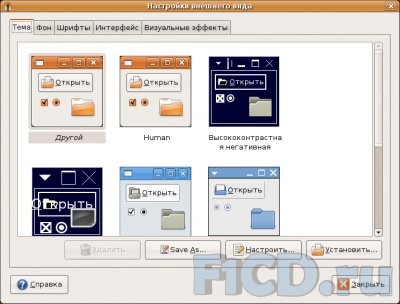
Интерфейс системы можно подогнать в "Система" → "Параметры" → "Внешний вид".
Разбираемся с раскладкой клавиатуры #
Если при установке была допущена ошибка с выбором раскладки клавиатуры (а, как показывает практика, это происходит довольно таки часто), идем по следующему адресу: "Система" → "Параметры" → "Клавиатура". Здесь на вкладке "Раскладки" удаляем существующую русскую клавиатуру, нажимаем "Добавить", из первого списка выбираем "Россия" из второго "Клавиатура Windows".
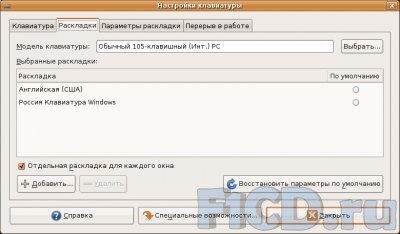
Здесь же можно изменить тип клавиатуры, а также назначить привычные Вам клавиши переключения раскладки.
Программное обеспечение Ubuntu #
Установка и удаление программ реализовано очень удобно. Вам даже не придется открывать Ваш браузер, чтобы зайти на поисковый сайт. Достаточно зайти в меню "Приложения" → "Установка/Удаление...".
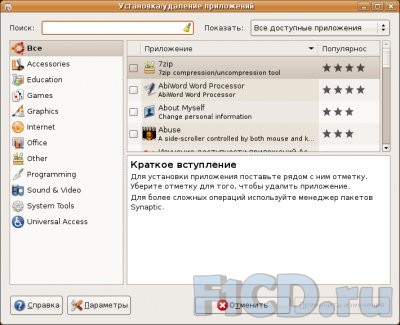
Здесь доступно большое количество программного обеспечения, разбитого при этом на группы для более удобной ориентации пользователя. Также присутствует контекстный поиск. Для установки понравившейся программы достаточно пометить ее галочкой (для деинсталляции соответственно снять) и нажать "Принят изменения". После этого система самостоятельно скачает дистрибутив из интернета и установит программу.
Пример. Устанавливаем кодеки. #
В правом верхнем углу появившегося окна выбираем "Все доступные приложения" и пытаемся отыскать в списке программ строчку "Ubuntu restricted extras" (лучше воспользоваться поиском). Система начнет скачку пакета программ, в состав которого входит масса полезных в хозяйстве вещей, как то: аудио кодеки, java-машина, flash-плагин, набор шрифтов, поддержка DVD.
Теперь рассмотрим основной набор программного обеспечения уже включенного в комплект поставки.
Офисное ПО #
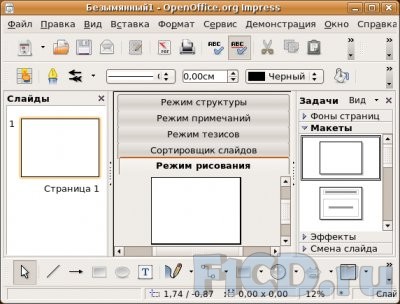
Как правило, первой программой устанавливаемой на компьютер под управлением MS Windows является офисный пакет MS Office. Ubuntu предлагает нам свой вариант, типичный для операционных систем семейства Linux — OpenOffice. В его состав входят: редакторы текстов и электронных таблиц.
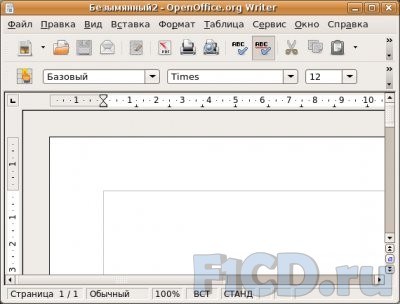
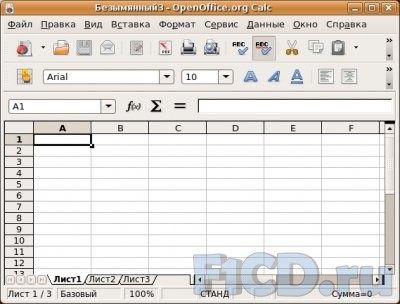
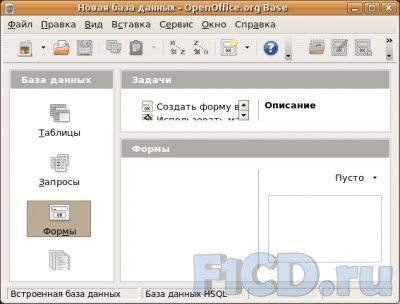
А также программы для создания баз данных и презентаций.
Интернет #
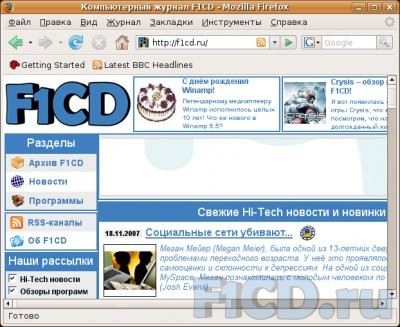
В качестве стандартного браузера выступает Mozilla Firefox
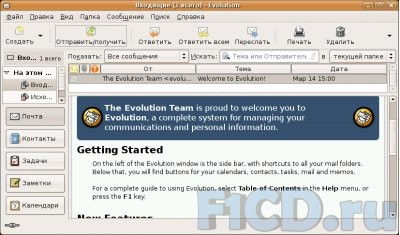
Для отправки почты используется клиент Evolution. Он также может быть использован в качестве ежедневника.
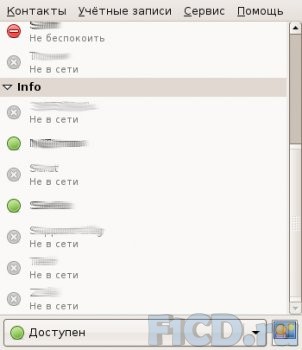
Для обмена мгновенными сообщениями может использоваться программа Pidgin, поддерживающая огромное количество протоколов, среди которых популярные ICQ, IRC, AIM, MSN, XMPP и множество других.
Графика Ubuntu #
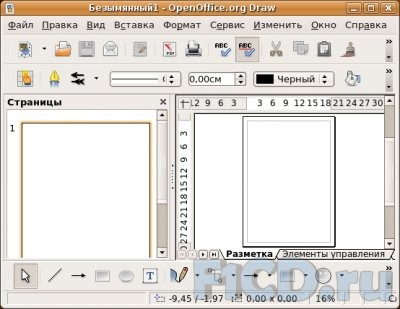
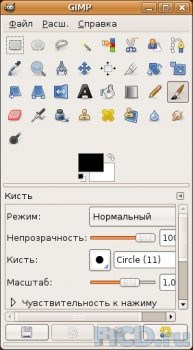
Для редактирования изображений служит программа Рисование из пакета OpenOffice, а также GIMP. Первая больше подходит для быстрого редактирования изображений, в то время как вторая может использоваться и для профессиональной обработки.
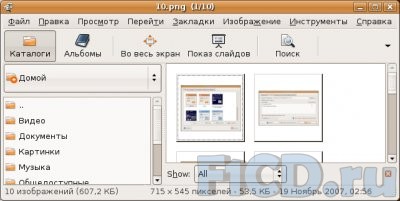
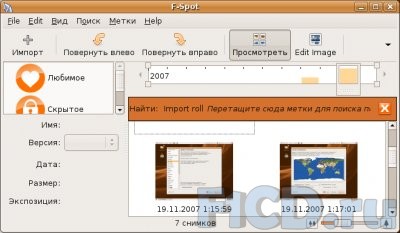
Присутствует просмотрщик gThumb, программа для организации изображений F-Spot и утилита для работы со сканером.
Мультимедиа #
Данный тип приложений представлен в системе также весьма достойно:
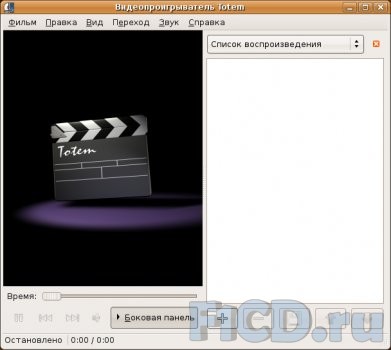
Видеопроигрыватель Totem.
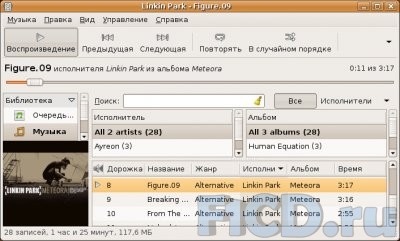
Музыкальный проигрыватель Rhytmbox.
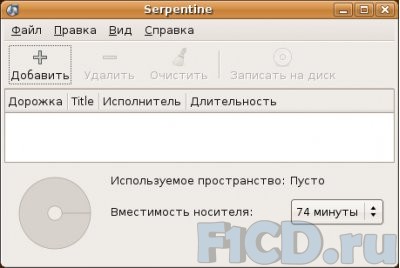
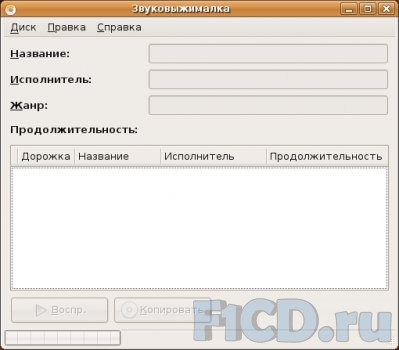
Программа для копирования аудио дисков Звуковыжималка и их записи Serpentine.
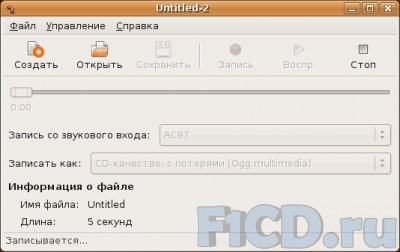
Утилита для звукозаписи gnome-sound-recorder.
Игрушки Ubuntu #
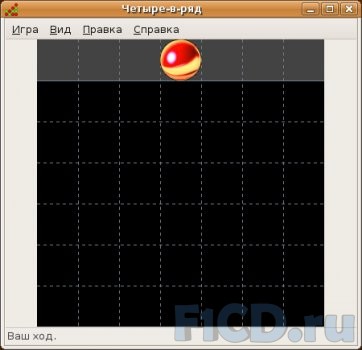
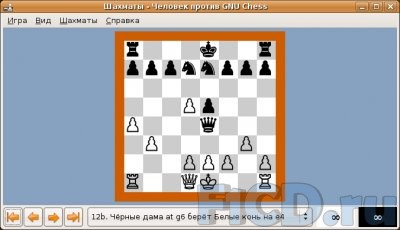
Cтандартный набор игрушек у линуксоидов был всегда больше и интересней чем у пользователей ОС от Microsoft. Особенно этому должны обрадоваться менеджеры и секретарши, которым не придется больше проводить часы за уже порядком надоевшим сапером (здесь он, кстати, то же присутствует).
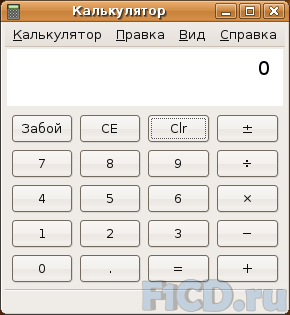
Разумеется, присутствуют и стандартные для всех систем программы вроде калькулятора, блокнота и им подобных, описывать которые, по большому счету, не имеет смысла.
Заключение #
Как видите, ничего страшного в Ubuntu нет. Это достойная и при этом абсолютно бесплатная замена Windows, способная решать большинство поставленных задач.
Где скачать Ubuntu? #
Загрузить самый свежий дистрибутив Ubuntu всегда можно с официального сайта – www.ubuntu.com.
P.S. Автор статьи очень надеется на то, что после прочтения пиратских копий ОС станет хотя бы немного меньше. #

Рекомендуем также почитать
Видео
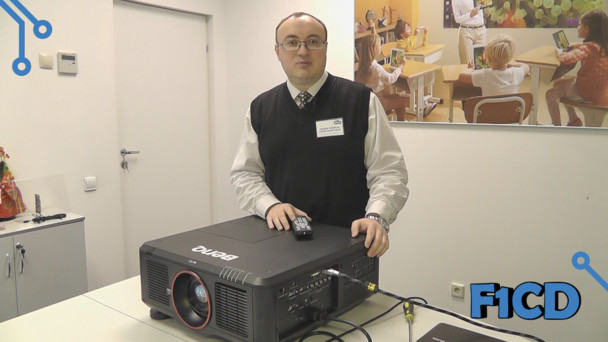
BenQ PU9730: обзор инсталляционного двухлампового проектора23 января 20159890 1 |

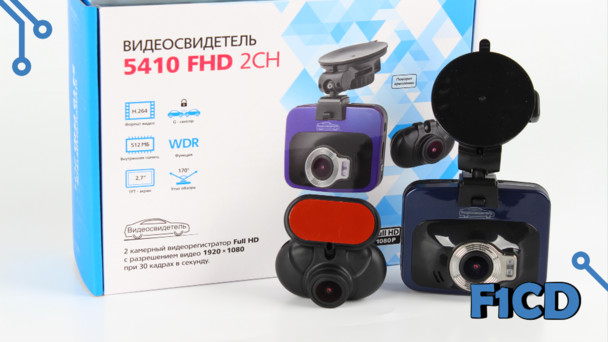
Видеосвидетель 5410 FHD 2CH: обзор видеорегистратора с двумя камерами31 декабря 201413321 0 |
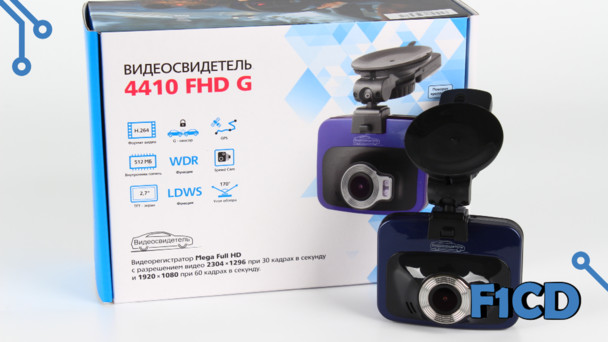
Видеосвидетель 4410 FHD G: обзор видеорегистратора31 декабря 201412751 0 |



Cвежие новости

Apple обменивается исками с Ericsson, в 2022-м году сохранится дефицит микросхем
Apple обменивается исками с Ericsson, в 2022-м году сохранится дефицит микросхем

Google готовит Android 11 и думает о запуске собственного процессора
Google хочет, чтобы новый дизайн платформы напоминал медиаадаптер Chromecast

ТОП-3 тарифов на интернет для загородных домов и коттеджей
ТОП-3 выгодных тарифов на интернет для загородных домов и коттеджей от провайдеров

ONYX BOOX Note – новый ридер с экраном 10,3"
Букридер с ридер с экраном 10,3" весит всего 325 граммов

MMO Project Genom – обновление Авалон
Обновление Project Genom – новая территория более 90 квадратных виртуальных километров

Искусственный интеллект научили думать по-собачьи
Ученые разработали систему на базе алгоритмов глубокого обучения, которая может действовать как собака.

HyperX анонсировала старт поставок модулей памяти Predator DDR4 RGB
HyperX Predator DDR4 RGB представлена как в виде отдельных модулей 8 ГБ, так и комплктами 16 ГБ и 32 ГБ


Отзывы
25 Оставить отзывТрудно было ISO превратить в загрузочный диск. А так всё доступно и тупому как я. Командная строка заинтересовала, но не вижу столько средств для лохотрона. Мне ближе ограбления или обыски или конфискация имущества. Ну, домушная версия, которая и так есть в лучшем виде. Две версии Убунту отличают воров от пацанов, если на старой зоне. Всё это помощь и надо только захотеть её принять на определённый срок или на определённое дело. Пока это надо не всем и не всем знать.
Использую ubuntu как основную систему уже 4 года. Всё работает. Никаких особых действий для этого не делал. смотрю PR-боты от микрософт и здесь отметились: предыдущие 2 "оратора".
Antip приводит ссылку на материал которому скоро будет 5 лет. Почему бы тогда не вспомнить что писали о висте?
a24 за эталон дизайна и удобства считает win8, от которой "все плюются".
смотрю PR-боты от микрософт и здесь отметились: предыдущие 2 "оратора".
Antip приводит ссылку на материал которому скоро будет 5 лет. Почему бы тогда не вспомнить что писали о висте?
a24 за эталон дизайна и удобства считает win8, от которой "все плюются".
Если Вам не лень прочтите и Вы всё поймёте. Это ещё раз говорит что линукс а вчастности тотже Ubuntu не для рядового пользователя а для мазохиста,который накатил систему а потом её настраивает,а не пользуется как полноценной OS.Если Вы из таких дерзайте, и поймёте почему линуксоидов называют красоглазиками.
Не говорите чушь.Отстой эта Ubuntu до версии 11.10 ещё всё было более менее,а с выходом 12.04,12.10 начались танцы с бубном.То со звуком проблемы,то с драйверами а ресурсом поедает больше чем windows vista.Да и интерфейс желает оставатся лучшим на дворе 21 век.Windows 8 красапета а шустрая какая.Я 2 года сидел на linux думал что-то изменится в сторону обычного пользователя а не программиста.
С драйверами проблема. Выхожу в сеть через 3G-модем, под который линуксовых драйверов вообще не нашел. Соответственно, он у меня не заработал ни под одной версией Линукса, в т.ч. и Убунту. А без доступа к сети эта ось ничего не стоит - даже музыку в MP3 послушать нельзя без установки кодеков.
а там драйверов не надо просто покажите мобильная связь и укажите оператора а дальше линукс делает все сам просто и удобно
В данный момент у меня убунту стоит как дома так и на работе, радует все, и офис и мультимедия, офис обнавляется с инфра рус, от туда же и локализация обнавляется на проги и на систему, для офиса поставил с диска обновился и имхо что еще надо для счастья, я не нарадуюсь ею, а потом тут вычитал что проблеы при запуски виндовых програм. а н...х тода ставить линух чтоб исползовать виндовые проги, а так есть вайн или цегеда, лично у меня и хл и линяга идут быстрее чем на винде, минус ток в дровах для видюх тут реальный гемор, а так ос что нададо
необычайно порадовало в Ubuntu наличие встроенных видео-аудио кодеков, да и вообще стабильная, легкая ОС
Опять у меня вопрос
Есть у меня комп с виндой
диск разбит на C и D, как обычно
под винду, т.е. С - 10 гигов, остальное под всё остальное
как мне установить ubuntu в таком случае?
Администрация: пожалуйста, все вопросы задавайте в нашем Форуме.
Ответьте на вопрос
я, прежде чем поставить что-то из линукса себе, много читал информации, пришёл к выводу - надо попробовать.
есть у меня ubuntu 8.04.1 i386, а проц у меня celeron 2.5 примерно. Пойдёт такая версия ОС?
Linux самая лучшая програма. а для всех геймеров скажу. играйте и дальше, а для настоящих пользователей лечше перейти на линукс.
я сам держу винду тока для игор и для некоторых програм для видео монтажа а так уже 1,5 года сижу на мандриве и нежалею .
ни одна Linux никогда не заменит Windows,я перепробовал
почти все виды linux-дистрибутивов и пришел именно к
этому выводу.
Оформление Beryl на нее поставить ей (убунте) цены не будет, намного красивее висты, и намного быстрее, убунту отлично подходит для старых компьютеров на которых ХР ели тянет, единственный минус Линукса, что не пойдут игры платформы Виндовс ПиСи, а так то супер
незнаю мне кажется что windows всё равно получше будет, по привычнее чтоли , по роднее, даже vista которая у меня стоит теперь намного удобнее чем все остальные оси

Добавить отзыв